
BBC micro:bit v2 - Wukong Expansion Board - Wonder Building Kit
Tippek, segítség az első lépésektől a komplex szerkezetek megvalósításáig
Dolánszky György - 2024. szeptember 28.
Tartalomjegyzék
Kiterjesztések - további blokkok
2. Programunk - egyszerű interaktív játék
Mikrofon használata - „elfújjuk a gyertyát”
Hangszóró használata - dalamok, hangok lejátszása
Mikrofon és hangszóró használata - vicces diktafon
Hang alapján LED-ek vezérlése - Diszkóvilágítás 1.
Hang alapján LED-ek vezérlése - Diszkóvilágítás 2.
Adatok átküldése a számítógépre
Feltételek kezelése, elágazások (ha/amíg)
Kő, papír, olló - klasszikus játék
Fényerősség mérése, alkonykapcsoló
Szavazatszámláló / forgalomszámláló
Fűtés/hűtés vezérlésére - szobatermosztát
Játékfejlesztés első lépései (Sprite)
Micro:bit-ek közötti rádiós (Bluetooth) kommunikációra pár példa:
Külső-belső hőmérő - két micro:bittel
Üzenetek küldése micro:bit-ek között
Közelségjelző (Proximity beacon)
Kicsit bővebben: az élcsatlakozó (edge connectors):
Wonder Building Kit for micro:bit (Elecfreaks EF08239 32 IN 1)
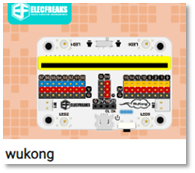
Wukong Expansion Board v2 for BBC micro:bit
Mintaprogramok, tippek a Wonder Building Kit és a Wukong bővítő felhasználásához
4db RGB „Rainbow” LED - a Wukong modul része
Színek véletlenszerű megjelenítése a 4 db RGB „Rainbow” LED-n
Ultrahangos távolságmérő (Octopus Sonar:bit Distance Sensor Ultrasonic, ELECFREAKS F04089)
Motorok vezérlése: egyenáramú és szervó motor
Vonalkövető autóhoz dupla fekete/fehér érzékelő (Octopus Tracking Module, Elecfreaks EF04088)
Önvezető, ütközést elkerülő autó
Vonalkövető és ütközést elkerülő autó egyben
Közlekedési lámpák vezérlése egyszerűen
Közlekedési lámpák vezérlése LED-s lámpaoszlopokkal
Távirányítású autó - 8 iránnyal
Távirányítású jármű sebességszabályozással
F1 távirányítású autó sebességszabályozással és szervókormánnyal
Légpárnás jármű készítése és távirányítása
Szelektívhulladék válogató robot
Vízszint érzékelő (Water level sensor, Elecfreaks EF04094)
Analóg és digitális jelek, ezek mérése
Adatgyűjtő (Data logger project)
Okosotthon készlet ismertetése magyarul
Színek érzékelése micro:bittel, TCS3200 / A1334 / VEML6040 / TCS34725 Color Sensor:
BBC micro:bit
A micro:bit egy kisméretű, programozható mikrovezérlő (mini számítógép), amellyel interaktív eszközöket, játékokat, robotokat építhetünk.
Programozás alapjait nagyon gyorsan meg lehet tanulni, percek alatt működő szerkezeteket készíthetünk. Ahogy a tudásunk, tapasztatunk nő, úgy egyre komplex megoldásokat készíthetünk.
A micro:bit-t úgy tervezték meg, hogy már 7 éves kortól lehessen használni, de olyan összetett feladatokat is meg lehet vele oldani, ami miatt még a felnőtteknek is élményt nyújt. Ennek érdekében a blokkos és a szöveges programozást is támogatja, méghozzá úgy, hogy a blokkos programunkat bármikor megnézhetjük, módosíthatjuk JavaScript vagy Python nyelven, de más, széles körben használt programozási nyelveket is használhatunk.
Micro:bit-tel megvalósított jópofa ötletek 1,5 percben:
Egy nagyon ötletes, holografikus hatású avatár, micro:bit vonalkövető roboton:
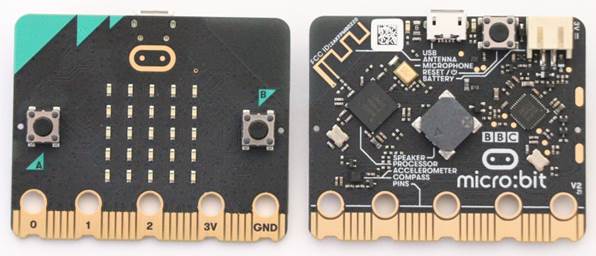
Micro:bit v2 felépítése
A micro:bit nagy előnye, hogy a kis lapkán sok hasznos eszközt, LED-eket, érzékelőket találunk. Nézzük:
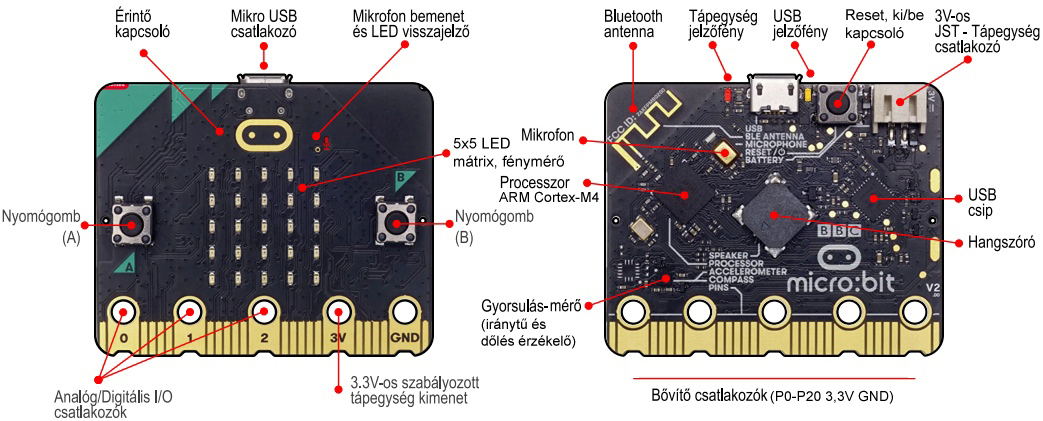
Processzor és memória - Ez tárolja és hajtja végre a programjainkat. Az áramkört ARM Cortex-M4 processzor vezérli, amely 512 KB Flash és 128 KB RAM memóriát tartalmaz. A Flash memória kikapcsolás után is megőrzi az adatokat, a RAM (Random Access Memory) a tápfeszültség kikapcsolásakor elfelejti az ott tárolt információkat. A panelen található ARM chipet Magyarországon, az ARM Hungary Kft. mérnökei fejlesztették.
USB csatlakozó - A micro USB csatlakozón keresztül lehet a programjainkat letölteni a micro:bitbe, valamint áramforrást is biztosít a készüléknek amíg az a számítógéphez van csatlakoztatva. USB-n keresztül a micro:bit és a számítógép között oda-vissza lehet adatokat küldeni.
Táp-csatlakozó - Az ide csatlakoztatott két 1,5 Voltos elemmel tudjuk biztosítani, hogy a micro:bit önállóan is tudjon működni.
Bekapcsoló és Reset gomb - A hátoldali reset gombbal tudjuk újraindítani a micro:bitet, továbbá ha elemről használjuk, akkor 3 másodperc nyomva tartással kikapcsoljuk a vezérlőt. A gomb egyszerimegnyomással bekapcsolni a micro:bit.
Két nyomógomb - Az A és B jelű nyomógombot szabadon felhasználhatjuk a programjainkhoz.
Érintésérzékelő - A micro:bit logo  megérintésével is vezérelhetjük a programunkat/robotunkat.
5×5 piros LED kijelző - A 25 db LED-et szabadon lehet programozni. Animációk, képek jeleníthetők meg, de még szöveget is kiírathatunk. Sőt, fényérzékelőként is használhatjuk.
Mikrofon - A környezet hangerejét mérhetjük, így a programunkat pl. tapssal vezérelhetjük vagy azzal, ha ráfújunk. A hangokat rögzíthetjük is. A mikrofon a LED matrix jobb felső sarkánál van, működését kis piros LED jelzi.
Hangszóró - A kisméretű hangszóróval hangokat, dallamokat tudunk lejátszani. Lehetőség van külső hangszóró/fejhallgató csatlakoztatására is.
Hőmérő - A környezet hőmérsékletét mérhetjük és ezzel akár fűtést és hűtést is vezérelhetünk.
Iránytű - Mágneses tér érzékelő. A Föld mágneses terének irányát és közeli mágneseket is érzékeli. Első használatkor kalibrálni szükséges, ez automatikusan elindul.
Gyorsulás és dőlés érzékelő - Mozgatás irányát és a lapka billentését érzékeli. A rázást és a szabadesést is fel tudja ismerni.
Bluetooth - A rádió segítségével kommunikálni tudunk másik micro:bit-tel vagy pl. telefonnal.
Csatlakozók (P0-P20, GND) - A panel alján egy fésűszerű érintkezősor van. Ezen keresztül lehet érzékelőket, eszközöket pl. motorokat csatlakoztatni, robotokat vezérelni.
A 25 érintkezőből 5 nagy méretű, amelyhez krokodilcsipesszel és banándugóval is lehet vezetéket csatlakoztatni.
Az érzékelőkről bővebben, tippek és sok minta projekt (angolul): https://micro:bit.org/get-started/features/sensors/
A micro:bit megismeréséhez pár hasznos link:
Itt érdemes kezdeni: www.micro:bit.org/start (= https://micro:bit.org/get-started/getting-started/introduction/)
!!! Ezen belül a micro:bit v2-ről részletes infók, sok mintaprogram, videók (angolul): https://micro:bit.org/get-started/features/overview/
Programozás
Mire van szükségünk? Egy micro:bit-re, micro-USB kábelre és egy számítógépre lehetőleg Internet eléréssel.
A micro:bitet programozhatjuk közvetlenül Android vagy Apple eszközről is, de Microsoft Windowst futtató számítógéppel érdemes kezdeni.
A micro:bit utasítások alapján működik, ezeket programozással készítünk el. A programot, azaz a szoftvert fel kell töltsük a micro:bitre. Mint látni fogjuk a programozás és feltöltés is nagyon egyszerű. Persze írhatunk nagyon összetett, bonyolult programokat is, pl. egy önvezető autó programozása több ezer órát igényel, de ennek a szobai működő modelljét a programozással együtt pár óra alatt el lehet készíteni.
A BBC micro:bit v2-t különböző programozási nyelveken lehet programozni, beleértve a blokk és a szövegalapú nyelveket is. Pl:
MakeCode: A micro:bit weboldalán (https://makecode.micro:bit.org/) elérhető ingyenes blokk alapú programozási eszköz lehetővé teszi a könnyű és vizuális programozást. Az itt létrehozott programokat egy gombnyomással Python vagy JavaScript nyelven is megnézhetjük és szerkeszthetjük is.
Python: A micro:bit v2 teljesen kompatibilis a Python programozási nyelvvel, így a fejlesztők könnyen írhatnak szövegalapú kódot a készülék számára.
JavaScript: A JavaScript programozási nyelvet is használhatjuk.
Scratch: Segítségével kreatív projekteket alkothatsz, amelyek ötvözik a digitális és való világ varázsát. https://scratch.mit.edu/micro:bit
Arduino IDE (C++): Lehetőség van az Arduino IDE használatára, infó: https://www.malnasuli.hu/bbc_micro_bit/micro:bit-es-az-arduino-ide/
Ezen nyelvek mindegyike lehetővé teszi, hogy micro:bit felhasználásával sokféle projektet valósítsunk meg. Programnyelvet az egyén tudása, preferenciái és a projekt igényei alapaján érdemes választani. Kezdéshez a blokk alapú MakeCode tökéletes választás.
Részletes információk angol oktatóanyagokkal, mintaprogramokkal és a kódolási lehetőségekkel: https://micro:bit.org/code/
Első lépések
Amikor új micro:bit-t USB kábellel számítógéphez csatlakoztatjuk (vagy elemmel bekapcsoljuk) egy kis demó program fog elindulni, amely bemutatja az micro:bit képességeinek egy részét.
Ha már feltöltöttünk egy programot, akkor azt a micro:bit tárolja és a következő bekapcsoláskor is az fog elindulni.
A programunk feltöltése után a micro:bit működéséhez a számítógép már nem szükséges, elemről önállóan is használhatjuk.
Ha a videóból szeretnéd megismerni az első lépéseket, akkor ezt a pár videót ajánlom:
!!! Alapoktól lépésről lépésre (9 részes bemutató magyarul): https://www.youtube.com/watch?v=3oFL87gV8cY&list=PLcdQf55gtSaR5xPRY1QIM2Zi4WQc3Fuhz
2. rész: fej vagy írás és kő/papír/olló játék készítése: https://www.youtube.com/watch?v=y2hvyeG_-FA
Itt tudunk blokkos programokat készíteni, és mások megosztott programjait megnyitni:
MakeCode - Blokkos programozó felület, szimulátor, bemutatók (magyarul is): https://makecode.micro:bit.org/
A felület használata teljesen ingyenes.
Ha szeretnénk, hogy másik gépen is lássuk a programjainkat, akkor lépjünk be Microsoft, Google vagy Clever felhasználó nevünkkel.
Klikk: https://makecode.micro:bit.org
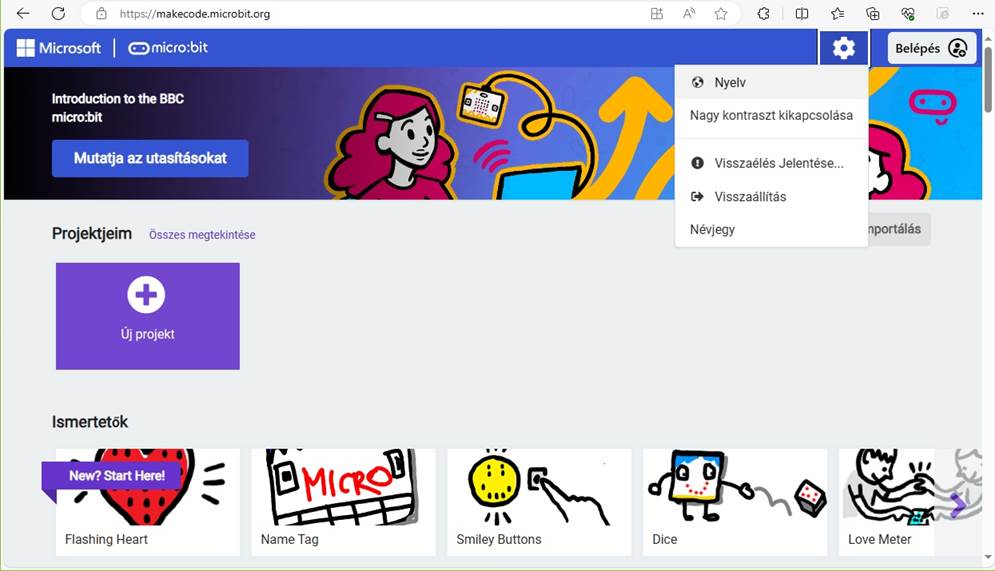
A felület megjelenítési nyelvének megváltoztatásához kattintsunk a jobb felső saroknál található fogaskerék ikonra, majd a Language / Nyelv menüpontra, majd válasszuk ki a kívánt nyelvet.
Itt sok oktatóanyag, videó áll rendelkezésünkre, és mások által megosztott programokat is megnyithatunk, ezeket felhasználhatjuk saját programunkhoz.
Klikk az Új Projekt-re, a programunknak adjunk nevet, és már programozhatunk is:
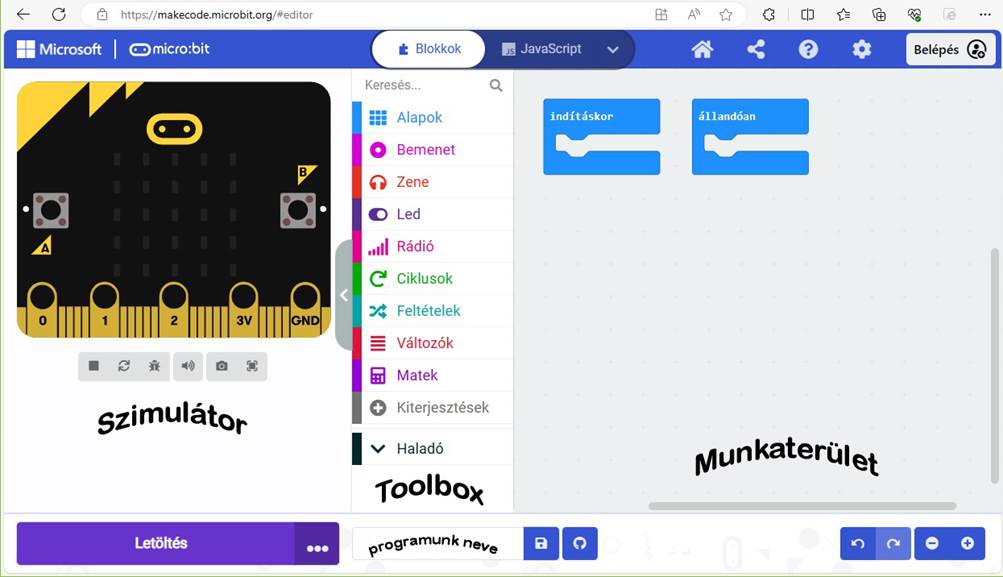
A programozó felület három részből áll:
Munkaterület: Jobb oldalt készítjük a programunkat.
Toolbox: Középről tudjuk a blokkokat
(programrészeket) a programunkba tenni (a szükséges blokkra csak rá kell kattintani).
A programunkból blokkot törölni kétféleképpen tudunk: kijelöljük és megnyomjuk a Delete gombot, vagy egérrel a középső részre húzzuk.
Szimulátor: Ball oldalt a micro:bit mutatja a programunk működését. A gombokat, billentést, rázást és az iránytűt is tudjuk tesztelni, ehhez egérrel kattintsunk rá. A szimulátort a micro:bit képe alatt található gombokkal tudjuk ki-bekapcsolni, újraindítani, lelassítani vagy elnémítani. (Ha külső eszközöket is csatlakoztatunk, akkor nem minden funkciót tud animálni.)
Mentés
A MakeCode folyamatosan és automatikusan menti a projektünket (programunkat).
Ha bejelentkeztünk, akkor bármelyik gépen belépve az összes projektünket látjuk.
A projektünk neve melletti floppy ikonra kattintással a programunkat fájlként is lementhetjük (.HEX kiterjesztéssel a letöltés mappába). Ezt később szerkesztésre is meg tudjuk nyitni, ehhez a Főoldalon klikk az Importálás gombra.
Az így lementett programunkat a csatlakoztatott micro:bitre úgy is fel tudjuk tölteni, hogy a .HEX fájlt bemásoljuk a micro:bit meghajtóra (mintha pendrive-ra másolnánk).
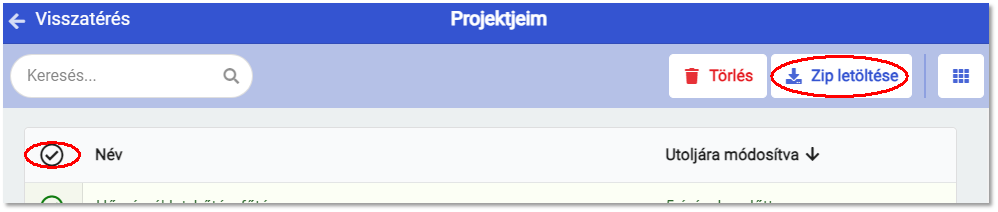
Az összes projektünket egy tömörített (zip) fájlba is lementhetjük. Ehhez a főoldalon (https://makecode.micro:bit.org) klikk az Összes megtekintésére, jobb felül klikk a listanézetre:  ;
jelöljük ki az összes projektünket, ehhez a Név melletti jelölőre klikk, akkor jobb felül megjelenik a Zip letöltése opció - klikk erre.
Blokkok ismertetése
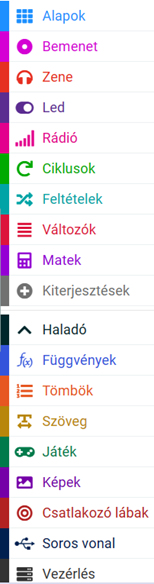
A blokkok funkcióját, működését több féle képen megismerhetjük:
· On-line súgó: Blokkra egérrel jobb klikk és válaszd a Súgó-t, a megjelenő ablakban részletes magyarázat jelenik meg, angolul.
· Vagy klikk ide: https://makecode.micro:bit.org/reference és ide: https://makecode.micro:bit.org/blocks
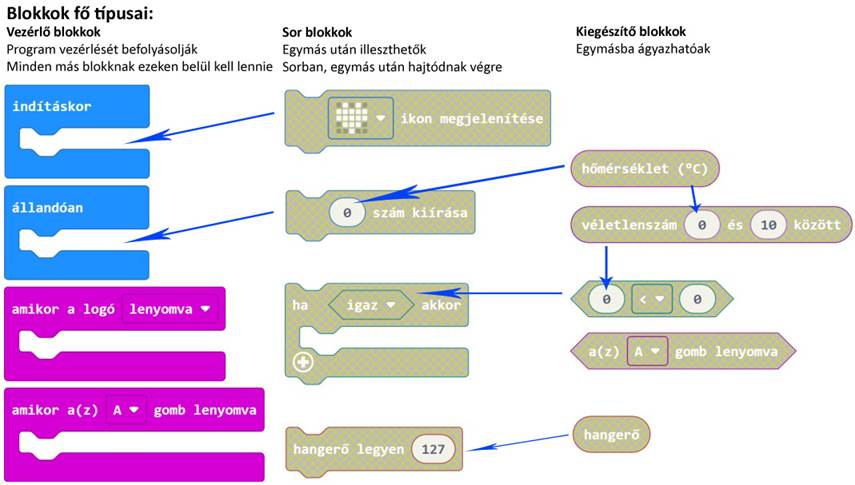
Kiterjesztések - további blokkok
Tipp: + Kiterjesztések-nél tudunk hozzáadni a csatlakoztatott eszközökhöz (Expansion Board-hoz) tartozó program blokkokat.
Ezek a programozást nagy mértékben megkönnyítik. Ilyen kiterjesztés pl. a Wukong Expansion Board-hoz is van.
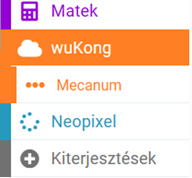
A hozzáadás egyszerű: kattintsunk a + Kiterjesztések-re, írjuk be a keresett eszközt pl. Wukong (enter), majd klikk a kiterjesztés ikonjára.
Ezzel az eszközhöz tartozó összes kiterjesztés automatikusan betöltődik, most a Wukong, Mecanum és a Neopixel:
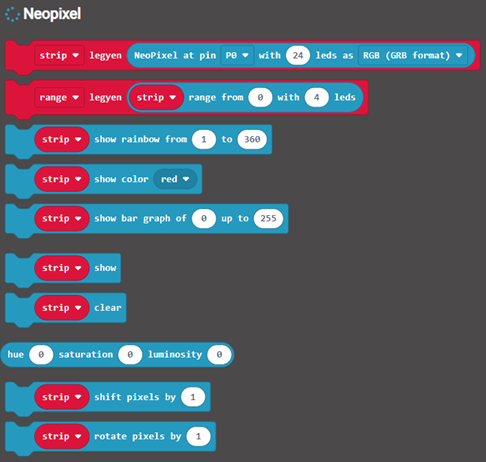
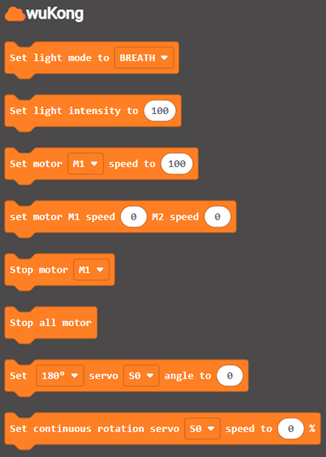
Mintaprogramok magyarázattal
1. Programunk
Ezzel az első programmal ellenőrizzük a micro:bit és a számítógép közötti kapcsolatot és utána készítünk egy egyszerű interaktív játékot is.
Ø Ha még nem nyitottuk meg, akkor klikk https://makecode.micro:bit.org
Ø Klikk a + Új projekt ikonra; adjunk nevet a programunknak, pl. 1. programunk és klikk a Létrehozásra.
A jobb oldali munkaterületen készítjük el a programot. Új projekt esetén két kék blokk jelenik meg:
indításkor és az állandóan. A blokkok nevei beszédesek:
Az indításkor részben levő program a bekapcsoláskor egyszer fut le.
Az állandóan részben levő program amikor a végére ér, akkor az elejétől újra elindul, mindezt addig teszi amíg a micro:bit be van kapcsolva.
Ezeket a blokkokat nem kötelező használni, de a legtöbb mikrokontroller programozásánál ez a két rész megtalálható.
Készítsük el az első, egyszerű programunkat:
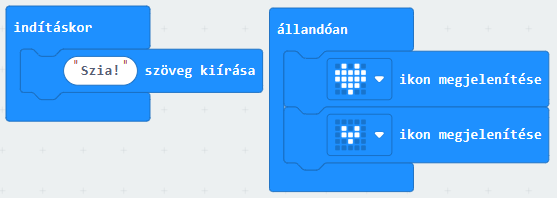
Az indításkor részbe az Alapokból tegyük be a szöveg kiíratása blokkot, a Hello-t írjuk át, pl. Szia!-ra.
Az állandóan részbe az Alapokból kétszer tegyük be az ikon megjelenítését vagy az első után jobb klikk és Másolat készítése. Az ikont kedvünk szerint állítsuk át, én a szivecskét választottam.
A programunk így vagy ehhez hasonlóan néz ki:
Ball oldalon a szimulátoron már látjuk a programunk működését. A programot újraindítani a szimulátor alatt a
 -ra kattintással lehet.
Az igazi próba az, ha a programunk feltöltjük a micro:bitre és a működését ott nézzük meg.
Program feltöltéséhez:
1. USB kábellel csatlakoztassuk a micro:bitet a számítógépünkhöz.
2.
Kis időn belül a Fájlkezelőben (Ez a gép) alatt azt kell lássuk, hogy a MICRO:BIT úgy jelent meg, mint egy pendrive. 
3. A programozó felületen kattintsunk bal alul a Letöltés-re, a csatlakoztatás ablakban a Következő-re, majd a Párosítás-ra.
4. A megjelenő ablakban jelöljük ki a micro:bit-ünket és klikk a Csatlakozás-ra:
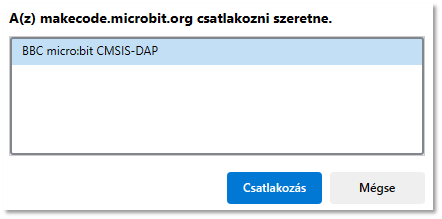
5. Kész-re klikk, majd a Letöltésre. A program feltöltését kis időre megjelenő ablak jelzi:
Kész is. :)
A micro:biten a megadott szöveg kell, hogy görgetve megjelenjen és utána az animációnak.
Tipp: Ha a MakeCode böngészőben csatlakoztattuk a micro:bitet, azt a Letöltés előtti logo is jelzi:  , ekkor a programunkat már egy kattintással rá tudjuk tölteni a micro:bitre.
Ha esetleg a feltöltés nem sikerülne, akkor minden más böngésző ablakot zárjunk be és csatlakoztassuk újra a micro:bitet.
Vagy a programunkat úgy is feltölthetjük a micro:bitre, hogy a lementett micro:bit-1-programunk.HEX fájlt rámásoljuk a MICRO:BIT meghajtóra. Próbáljuk ki!
Ha lassítani szeretnénk az animáció váltásait, akkor az Alapoknál található ms szünet blokkot tegyük be, másoljuk le és az értéket írjuk át pl. 1000 és 300-ra.
1 másodperc 1000 ms (millisecond). Természetesen megadhatunk más várakozási értékeket.
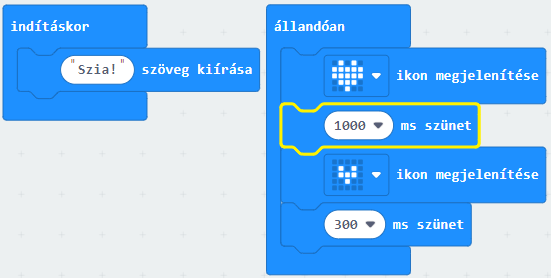
Tipp: Vegyük észre, hogy 0,2 másodperc vagy kevesebb (azaz 200 ms alatti) szünet berakása nem változtat az animáció (váltások) sebességén.
Miért?
Mert az „ikon megjelenítése” blokk automatikusan tartalmaz 0,2 másodperc várakozást - ez a kezdő programozónak nagy segítség! Majd látni fogjuk, hogy ez a késleltetés fura dolgokat is tud okozni!
2. Programunk - egyszerű interaktív játék
1. programunkat alakítsuk át egy egyszerű interaktív játékká.
Indulásnál emberke forma jelenjen meg, a micro:bit logo lesz a feje.
Ha letakarjuk a szemét (azaz hozzáérünk a logo-hoz), akkor vágjon fura képet, de amikor elengedjük, akkor mosolyogjon.
Végül, amikor megrázzuk, azzal „töröljük le” a kijelzőt.
Mint látni fogjuk ezeket nagyon egyszerűen be tudjuk programozni:
1. Induláskor részben az emberkét állítsuk be.
2. Az állandóan részt törölhetjük.
3. A Bemenet-nél keressük meg az amikor a logó-t (valószínűleg ehhez le kell lapozzunk)
4. Állítsuk át megérintve-re, majd
5. Az Alapokból tegyük be az ikon megjelenítését és állítsuk át fancsali képre.
6. Erről a blokkról készítsünk egy másolatot, ehhez a lila részre jobbklikk és Másolat készítése.
7. Állítsuk át felengedve-re, majd
8. És az ikon megjelenítését és állítsuk mosolyra.
9. Már csak a rázással törlés hiányzik, ehhez a Bemenet-nél keressük meg amikor rázás-t
10. Végül az Alapokból tegyük be az kijelző törlésé-t
Az elkészült programunk így fog kinézni:

Töltsük fel és próbáljuk ki!
Figyeljük meg, hogy mi fog történni, ha gyors egymásutánban nyomkodjuk a gombokat és érünk a logohoz.
Emlékszel a LED kijelzés utáni késleltetésre? A programunk érzékeli a gombnyomásokat, de a késleltetések miatt a LED kijelző azokat csak késve hajtja végre.
További információk a mozgásérzékelő használatához (angolul Accelerometer): https://micro:bit.org/get-started/features/sensors/#accelerometer
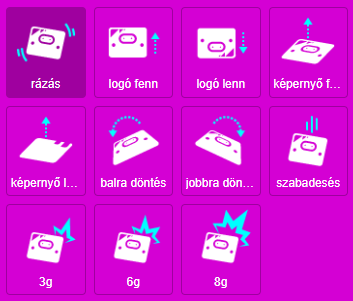
Tipp: Nézzük meg mire lehet átállítani az amikor a rázás érzékelve blokkban a rázást.
Ezek felhasználásával egyszerűen a micro:bit döntögetésével vezérelhetünk sok mindent, pl. távirányítós autót/robotot is készíthetünk.
Tipp: A tesztelés során előjöhet pár dolog amire előre nem gondoltunk. Ez teljesen normális. Figyeljük meg mi okozza a gondot és finomítsunk a programon.
Programunk működését a szimulátoron is meg tudjuk nézni. Nem biztos, hogy elsőre megtaláljuk a hiba okát, sőt több hiba is lehet. Ha túl bonyolult a programunk, a részeit egyesével teszteljük, majd egyesével adjuk hozzá a többi részt…
Mikrofon használata - „elfújjuk a gyertyát”
A micro:bit V2-n már mikrofon is található, amivel nem csak hangokat rögzíthetünk, hanem a környező hangok hangerejét is mérhetjük. Beprogramozhatjuk, hogy bizonyos hangerő felett mit csináljon.
A 2. programunkat kicsit alakítsuk át, hogy a kijelzőről le tudjuk „fújni” a világító LEDeket.
Tegyük be a Bemenet / amikor hangos-t, ebbe tegyük a kijelző törlését. (Az amikor rázás részt törölhetjük.)

Töltsük fel és próbáljuk ki!
Látni fogjuk, hogy a mikrofon működését kis piros LED jelzi.
Fújjunk rá a micro:bitre vagy tapsoljunk. Ekkor az kijelzőn minden LED kikapcsol.
Mikrofont használó projektek gyűjteménye: https://micro:bit.org/projects/make-it-code-it/?filters=55cf6247-cc32-4c39-97a9-1be69c3441a7
Hangszóró használata - dalamok, hangok lejátszása
A Zene alatt található blokkokkal könnyen tudunk hangokat, dallamokat lejátszani, ezeket a programunkba könnyen be tudjuk építeni. Például:
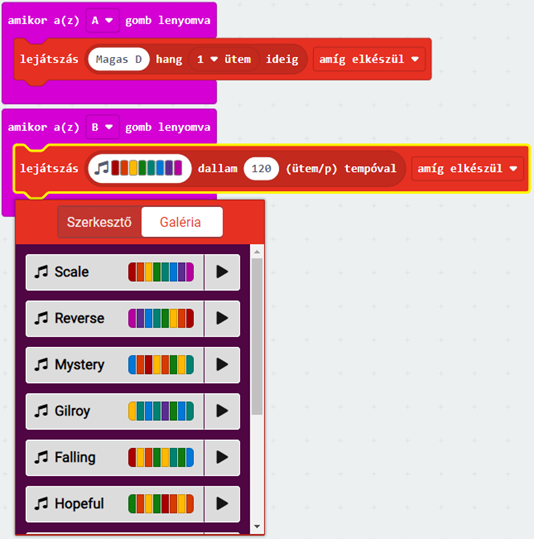
Az A gomb lenyomásakor sípoljon egyet; a B gomb lenyomásakor egy dallamot játszon le. Dallamokat mi is összeállíthatunk, vagy választhatunk a Galériából:
A beépített kis hangszóró hangja gyenge és picit torzít is.
A jobb hangminőség érdekében aktív hangfalat csatlakoztathatunk a 0 és a GND érintkezőkhöz.
Mikrofon és hangszóró használata - vicces diktafon
Az alábbi programmal felvehetjük a környezet hangjait, például egy-egy mondat hangját és azt felgyorsítva - vagy lassítva le tudjuk játszani.
Ehhez szükséges a Felvétel (angolul audio-recording) kiterjesztés használata.
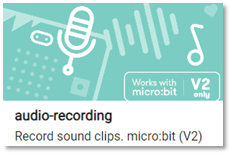
Ehhez klikk a + Kiterjesztések-re, írjuk be, hogy recording, enter és klikk a megjelenő audio-recording ikonra:
ennek betöltésével megjelenik a Felvétel gyűjtő:
Programozzunk: Az A gomb megnyomásával felvételre kapcsol a micro:bit, ezt kis piros LED jelzi. A B gomb megnyomásával lejátszhatjuk a felvett hangokat. Ha a felvétel és a lejátszás frekvenciája azonos, akkor azonos sebességgel játssza le. Ha a lejátszás frekvenciája nagyobb, akkor gyorsítva játssza le és fordítva… Próbáljuk ki:
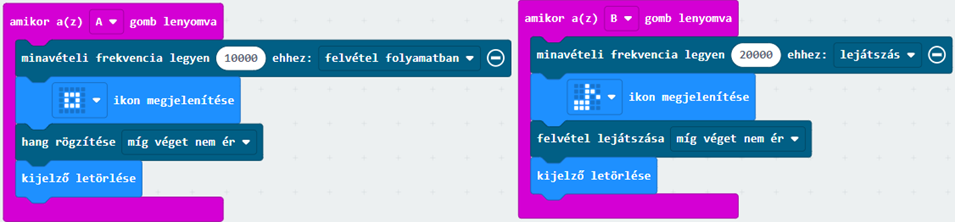
A jobb hangminőség érdekében aktív hangfalat csatlakoztathatunk a 0 és a GND érintkezőkhöz.
Mintaprogram megnyitása: https://makecode.micro:bit.org/S45702-86090-86923-85470
További információk (angolul): https://micro:bit.org/projects/make-it-code-it/funny-voice-recorder/
Hang alapján LED-ek vezérlése - Diszkóvilágítás 1.
Az összes LED fényereje a hangerő változását kövesse. Ehhez a programunk:
Az induláskor részbe tegyük be a ledek bekapcsolását és mindet kapcsoljuk be.
Az állandóan részbe tegyük be a Led / továbbiak alatt található fényerő legyen-t; ebbe tegyük be a Bemenetek / hangerő változót:
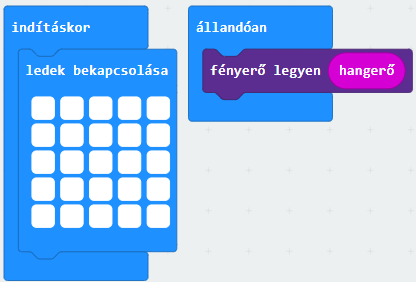
Programunkat töltsük fel a micro:bitre. Készen is vagyunk.
Próbáljuk ki!
A micro:bit érzékeli a környezetből érkező hangok erejét és ennek megfelelően változtatja a LED-ek fényerejét.
Zene esetén látványos fényhatást érhetünk el.
Hang alapján LED-ek vezérlése - Diszkóvilágítás 2.
A zene ritmikus hangját, pontosabban a hangerőt a LED-ekkel mutassuk. A program egyszerű:
Az állandóan-be tegyük a Led gyűjtő alatti értéke grafikonon… blokkot, a legnagyobb értéket állítsuk 200 és 255 közé. A Bemenetek alatti hangerőt kell még berakjuk:
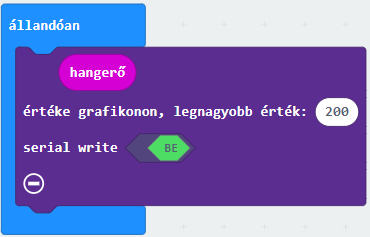
Próbáljuk ki! Az előző programunk vagy ez a megoldás látványosabb?
Adatok átküldése a számítógépre
A serial write bekapcsolásával a mikrofon által mért hangerő értékét átküldjük a számítógépre.
Ennek megtekintéséhez USB kábellel csatlakoztassuk a micro:bit-t a számítógéphez, és klikk a  -re.
A számítógépen a mért értékeket grafikonon is láthatjuk.
Természetesen ezt a módszert más méréseknél is használhatjuk.
A számítógépre nem csak adatokat, hanem szövegeket is átküldhetünk. Ez a programunk működésének követésére, hibakereséshez nagyon hasznos. Sőt a program futása közben utasításokat is küldhetünk a micro:bitnek.
A soros adatátvitelhez kapcsolósó blokkokat itt találjuk: Haladó / Soros vonal
További információk: makecode.micro:bit.org/reference/serial és digikey.hu/en/maker/tutorials/2018/how-to-use-the-serial-port-on-your-micro:bit
Feltételek kezelése, elágazások (ha/amíg)
Programokban gyakran kell feltételhez kötni adott feladat (program) végrehajtását.
Nézzünk egy egyszerű példát:
Ha az A gombot lenyomjuk, a szívecske jelenjen meg. Ha az a NINCS lenyomva, de a B le van nyomva, akkor B-t írjon ki, amíg a gombot nyomva tartjuk!
Ha egyik gomb sincs lenyomva, töröljük a kijelzőt. (A kis szünet csak a jobb értehetőséget szolgálja). A programunk:
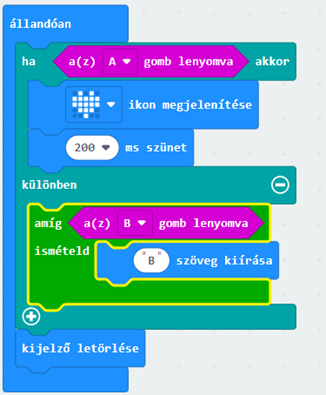
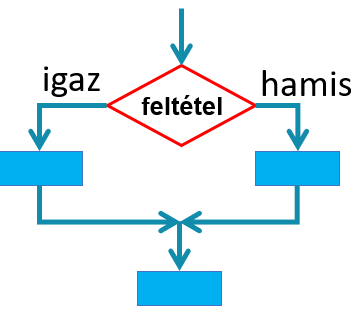
Próbáljuk ki! Mi történik, ha az A gombot lenyomva tartjuk?
Mi történi, ha a B gombot lenyomva tartjuk?
Mi történik, ha az A gombot lenyomva tartjuk és közben a B-t is lenyomjuk? Fordítva?
Az A gomb lenyomva tartásakor a kijelző villogni fog, mert az A gomb lenyomása után a programunk tovább fut; a különben ág nem fut le, de a törlés kis késleltetés után igen. majd újraindul a ciklus...
A B gomb lenyomva tartásakor folyamatosan a B látszik, mert amíg el nem engedjük a B gombot, addig csak az ebben az ágban levőket hajtja végre.
Ha azt szeretnénk, hogy a gombok lenyomását egymástól függetlenül érzékelje a programunk, akkor külön folyamatba tegyük. (Bemenet / amikor az A/B gomb lenyomva)
Kő, papír, olló - klasszikus játék
A micro:bit rázására véletlenszerűen jelenjen meg a kő, papír vagy olló ikonja.
Ehhez két új dolgot fogunk használni: a véletlenszám generátort és az eredményt a „ko-papir-ollo” nevű változóba tároljuk.
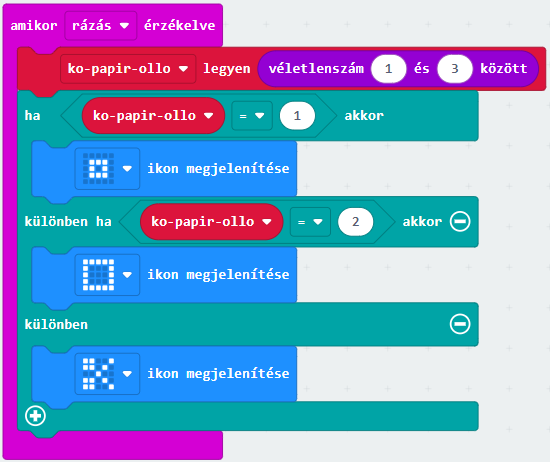
Program megnyitása: makecode.microbit.org/S54553-82855-63552-80818
Miért nem kell azt vizsgáljuk, hogy 3 lett? (Mert a szám csak 1 vagy 2 vagy 3 lehet, és az 1 és 2-t vizsgáljuk, ha nem 1 vagy 2, akkor csak 3 lehet.)
Fényerősség mérése, alkonykapcsoló
Készítsünk egy olyan eszközt, ami sötétedéskor bekapcsolja a világítást. Ezzel modellezzük az utcai világítás vezérlését.
Az alábbi program méri a fény erősségét, ami 0-255 között érték lehet és ha a beírt érték (25) alattit mér, akkor a LED-ket bekacsolja. Egyébként meg kikapcsolja.
A ball oldali program is működik, de 25 körüli fényerősségnél zavaróan villoghat. Próbáljuk ki!
A jobboldali programban még azt is beállítjuk, hogy csak 30 felett kapcsolja ki a világítást. Ez megszünteti a kapcsolási érték körüli zavaró, villogó ki-bekapcsolást. Ezt a késleltetést hívjuk hiszterézisnek.
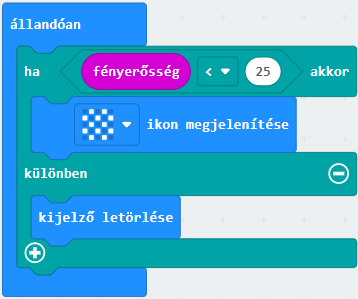
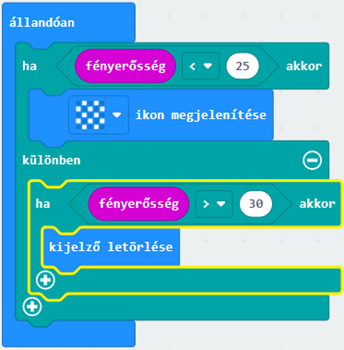
Program megnyitása: makecode.microbit.org/S62245-03212-84427-08412
A Wukong bővítő kártyával erősebb világítást tudunk vezérelni. Ki fogjuk próbálni.
Megj: A micro:bit a fényerősséget a felső LED sorral méri. Próbáld ki: az 5x5 LED mátrix különböző részeit takard le…
Tovább információk (angolul): https://micro:bit.org/get-started/features/sensors/#light-sensor
Szavazatszámláló / forgalomszámláló
Egyszerűen készíthetünk számlálót, amely az A és a B gomb lenyomását számolja és az ikon érintésére az eredményt kiírja.
Érdeme a gombok megnyomásakor visszajelzést is adni.
Azt, hogy hányszor nyomtuk meg az A és B gombokat, az Aszamlalo és a Bszamlalo nevű változókban tároljuk (Lásd a változók ismertetését).
MakeCode-ban a Változók alatt tudunk új változókat létrehozni és ezután az ezekhez tartozó blokkokat is itt találjuk.
A számláló programunk:
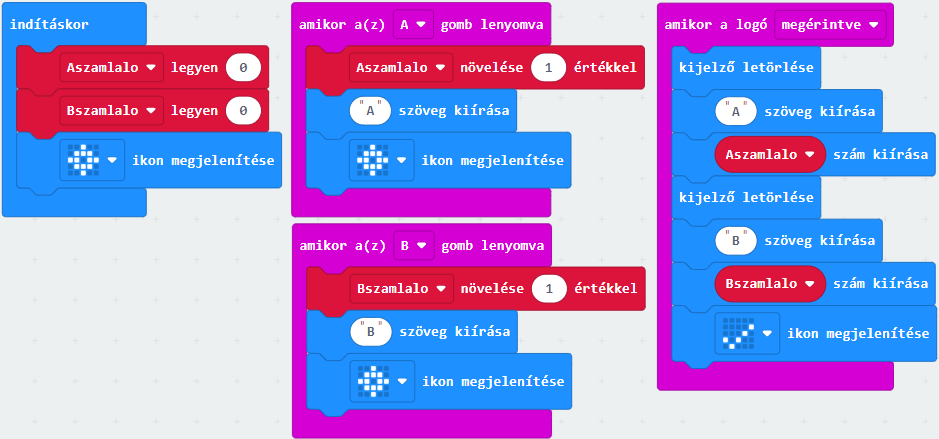
Próbáljuk ki! Mi történik, ha gyorsan, egymás után nyomkodjuk a gombokat? Mi történik, ha kivesszük a kijelző törlése utasításokat? És ha az A és B szöveg kiíratása mögé kettőspontot is teszünk?
Program megnyitása: https://makecode.microbit.org/S49957-69673-44272-22263
Iránytű (Compass)
A micro:bit tartalmaz egy mágneses irányt és erőt mérő érzékelőt is. Ezt iránytű készítéséhez vagy mágnes közelségének jelzésére is használhatjuk.
A legegyszerűbb iránytű, ha az A gomb megnyomásával kiíratjuk az irányszöget (0-360).
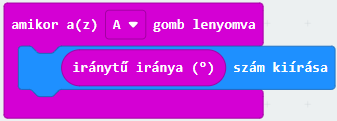
Ha nyíllal szeretnénk jelezni, amikor a micro:bit észak felé fordul (+-10 fokon belül), akkor ezt is könnyen meg tudjuk oldani:
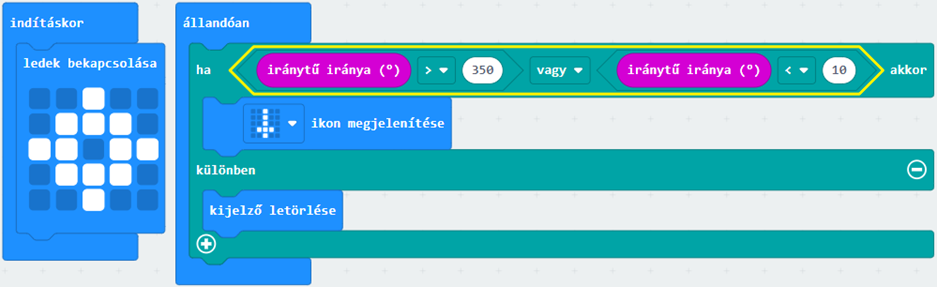
Program megnyitása: https://makecode.microbit.org/S68694-14218-11663-66806
Figyeljük meg, hogy amikor északot jelez ki, a micro:bit melyik része mutat észak felé. Szobában, más mágneses eszközök között mennyire pontos ez az iránytű?
Tovább információk (angolul): https://micro:bit.org/get-started/features/sensors/#compass
Hőmérséklet mérése
Az ARM processzor tartalmaz egy hőérzékelőt is. A processzor hőmérséklete megközelítőleg megegyezik a környezet hőmérsékletével.
Az A gomb megnyomásával írassuk ki a mért hőmérsékletet:
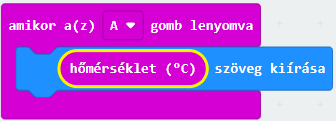
Tegyük az ujjunkat a processzorra (az antenna melletti lapos chipre), figyeljük meg hogyan változik a hőmérséklet.
Megj: Ha pontosan szeretnénk mérni a hőmérsékletet, akkor külső hőmérőt érdemes használni.
Tovább információk (angolul): https://micro:bit.org/get-started/features/sensors/#temperature-sensor
Fűtés/hűtés vezérlésére - szobatermosztát
A mért hőmérséklet alapján kapcsoljuk be a fűtést vagy a hűtést.
Most csak a LED-ket vezéreljük, de micro:bittel tényleg lehet a fűtést és a hűtést ki/bekapcsolni. Ehhez a jobb oldalon található blokkokat illesszük be; és a P1 érintkezőhöz a fűtést, a P2 érintkezőhöz a hűtést kell kötni. Megj: A micro:bit önmagában csak kis teljesítményű eszközöket tud vezérelni, ahhoz, hogy nagyobb teljesítményeket tudjunk ki/be kapcsolni, külső eszközt kell csatlakoztatni. Ilyen lehet egy relé vagy tranzisztoros, FET-s kapcsoló. de Ilyen a lejjebb található Wukong modul is, amellyel akár 8 villanymotort tudunk vezérelni.
Az alábbi program 26 és 27 fok között kikapcsolja a fűtést és a hűtést, ezt egy pipával jelzi is;
26 fok alatt bekapcsolja a fűtést és 27 fok felett a hűtést szimbolizáló ventilátor alakú ikont.
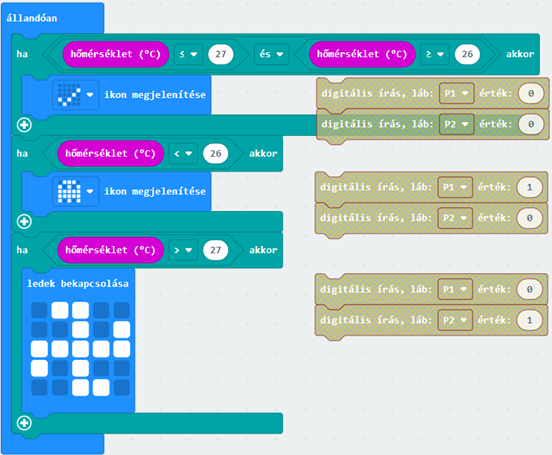
Program megnyitása: https://makecode.microbit.org/S81104-82219-93629-17491
Töltsük fel és próbáljuk ki! Tegyük az ujjunkat a processzorra (az antenna melletti lapos chipre), figyeljük meg a vezérlőnk működését.
Játékfejlesztés első lépései (Sprite)
A micro:bit 5x5-s LED mátrixát felhasználhatjuk interaktív játékok készítéséhez is. Ehhez nagyszerű programrészeket találunk a Játék Toolbox-ban:

Sprite
A sprite egy kis LED-lény, amit irányítani tudunk, képes mozogni, visszapattanni a falról, és érzékeli, ha másik LED lénnyel találkozik/ütközik.
Programunkban több sprite-t használhatunk, mindegyiknek egyedi nevet adhatunk.
Hulló meteorok játék
A felülről zuhanó meteorok elöl kell az űrhajósnak kitérnie.
A játék 15 másodpercig tart, de ha a meteor eltalálja az űrhajóst, ekkor egyből vége a játéknak. Ekkor a micro:bit kiírja, hogy Game over majd az elért pontszámunkat, azaz hogy hány meteort tudtunk elkerülni.
A meteorok fél-egy másodperc gyakorisággal indulnak a felső sorból, véletlenszerű helyről, majd gyorsan zuhannak lefele.
Az űrhajós az alsó sorban van és az A és B gombokkal tudjuk ballra vagy jobbra mozgatni.
A játékot a reset gomb megnyomásával tudjuk újraindítani.
A játékot egyszerű játszani, hiszen az űrhajóst csak akkor kell elmozdítani, ha a meteor pont felette jelenik meg.
Az 5x5 LED mátrixon a LED-ek azonosítása:
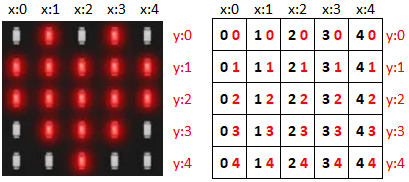
Hulló meteorok játék programja:
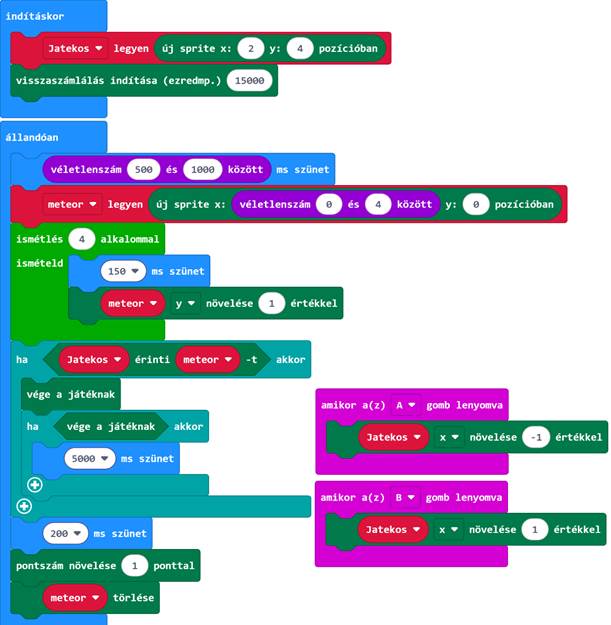
Program leírása:
Induláskor a Játékos (sprite) az alsó sor közepén legyen.
Új sprite-t a Változók alatt tudunk létrehozni.
A játék 15 másodpercig tartson. A microbit ezt kezeli, utána kiírja, hogy Game over, majd az elért pontszámot – ezt nem kell nekünk programozni.
Új meteor a felső sorban, fél-egy másodpercenként, véletlenszerű helyen jelenjen meg.
Majd kis szünetekkel négyszer lép lefele. A 0,15 másodpercet növeljük, ha lassítani szeretnénk, vagy csökkentsük, ha gyorsítani szeretnénk a meteor sebességét.
Ha a meteor eltalálja a játékost, azaz azonos LED pozícióba kerülnek, akkor vége a játéknak és kis szünet, hogy a pontszám kiírása sikeres legyen.
A játékost az A gomb megnyomásával tudjuk ballra, és a B megnyomásával jobbra léptetni.
Ha meteor nem ütközött a játékossal, akkor a pontszámot növeljük és az alsó sorba ért meteort töröljük (kikapcsoljuk a LED-t).
Ez a folyamat ismétlődik a játékidő végéig.
A játékot a reset gomb megnyomásával lehet újraindítani.
Mintaprogram megnyitása: https://makecode.microbit.org/S30214-42898-85087-17323
Leeső almák - játék
Az előző játékban csak akkor kellett az űrhajósnak elmozdulnia, ha a meteor épp felette volt. Készítsünk egy aktívabb játékot! A felülről lehulló almákat kelljen elkapni, lehetőleg az összeset. Itt már tényleg gyorsnak kell lennünk!
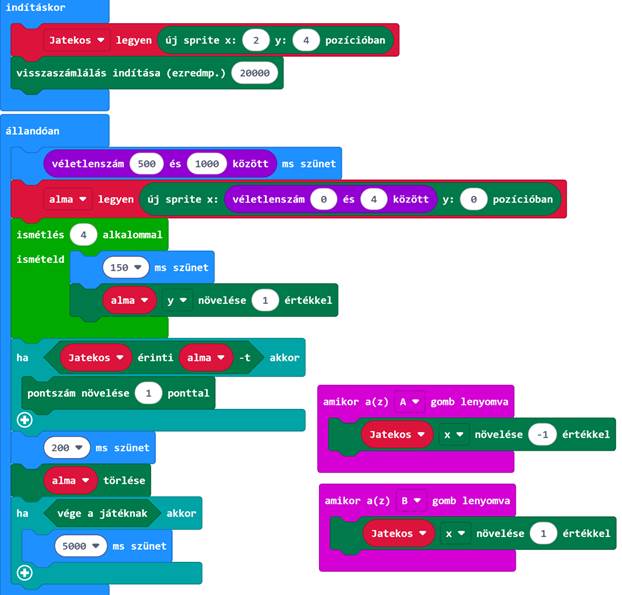 Program leírása:
Induláskor a Játékos (sprite) jelenjen meg az alsó sor közepén.
Új sprite-t a Változók alatt tudunk létrehozni.
A játék 20 másodpercig tartson. A microbit ezt kezeli, utána kiírja, hogy Game over, majd az elért pontszámot – ezt nem kell nekünk programozni.
Almák a felső sorból véletlenszerű helyről, fél-egy másodperc gyakorisággal esnek le.
Majd kis szünetekkel négyszer lépnek lefele. A 0,15 másodpercet növeljük, ha lassítani szeretnénk vagy csökkentsük, ha gyorsítani szeretnénk az alma sebességét.
Ha a játékos elkapja az almát, azaz azonos LED pozícióba kerülnek, akkor a pontszámot növeljük, és az alsó sorba ért meteort töröljük (kikapcsoljuk a LED-t).
A játékost az A gomb megnyomásával tudjuk ballra, és a B megnyomásával jobbra léptetni.
Ez a folyamat ismétlődik a játékidő végéig.
A játékot a reset gomb megnyomásával lehet újraindítani.
Mintaprogram megnyitása: https://makecode.microbit.org/S67146-22823-31216-56857
A játékot érdemes tovább fejleszteni, például ne az A és B gombbal lehessen irányítani, hanem a microbit döntögetésével. Próbáljuk ki!
Micro:bit-ek közötti rádiós (Bluetooth) kommunikációra pár példa:
Bluetooth-al több micro:bitet össze tudunk kötni. A rádió csoport azonosító segítségével azt is meg tudjuk határozni, hogy melyik micro:bit-ek kommunikálhatnak egymással. Nézzünk pár példát:
Külső-belső hőmérő - két micro:bittel
Két micro:bit összekapcsolásával a külső hőmérsékletet a szobánkban is kijelezhetjük.
A két micro:biten eltérő program szükséges: Bluetooth-al összekapcsoljuk a micro:biteket, csak arra kell figyeljünk, hogy a csoport azonosító azonos legyen.
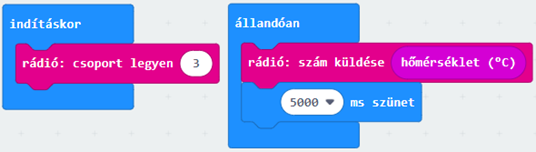
A kültéri méri a hőmérséklet értékeket és 5 másodpercenként küldi.
A beltéri fogadja és kijelzi, illetve az A gomb megnyomásakor a beltéri hőmérsékletet is kiírja.
Kültéri - adó:
A programunk elemeit a Rádió, Bemenet és az Alapok alatt találjuk.
Beltéri - vevő:

Programok megnyitása: belső: https://makecode.microbit.org/S56952-62676-28555-41368 külső: https://makecode.microbit.org/S45602-63560-30229-97053
Ujjunkat tegyük az adó (kültéri) micro:bit chipjére (a Bluetooth antenna melletti lapos IC-re), figyeljük ahogy a hőmérséklet emelkedését a vevő (beltéri) micro:bit mutatja.
Ha egyszer megnyomjuk az A gombot, a vevő (beltéri) hőmérsékletét jelzi ki, majd ismét a kültérit. Mi történik, ha egymás után többször megnyomjuk az A gombot?
Tovább információk (angolul): https://micro:bit.org/projects/make-it-code-it/indoor-outdoor-thermometer/
Üzenetek küldése micro:bit-ek között
Cél: Az A gomb megnyomásakor mindegyik micro:biten mosoly jelenjen meg, a B gomb megnyomásakor szomorka és a logó érintésekor szívecske jelenjen meg.
Képek átküldése lassú lenne és a micro:bit közvetlenül nem is támogatja, ezért a programunkban számokhoz rendeljük a megjelenítendő ikonokat és csak a számokat küldünk át. A fogadó oldalon az átküldött számokhoz rendelt képeket jelenítjük meg.
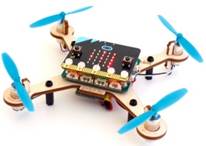
Ezzel a módszerrel szinte bármit vezérelhetünk, akár távirányítású drónt is készíthetünk (pl. Air:bit).
A küldő és a fogadó oldalon is ugyan azt a programot használhatjuk.
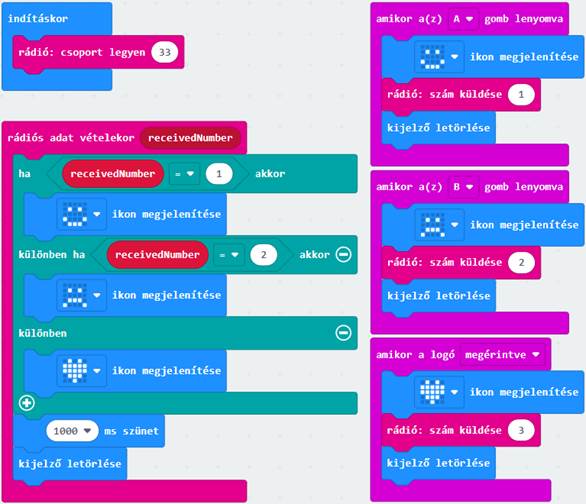
Program megnyitása: https://makecode.microbit.org/S11417-66479-67238-45859
Közelségjelző (Proximity beacon)
A Bluetooth rádió használatával azt is érzékelhetjük, hogy milyen közel van a másik micro:bit. Ezzel kincsvadász játékot is készíthetünk, vagy embereknek jelezhetjük, hogy ismerősük milyen távolságban van. Kb. 15 méteren belül működik.
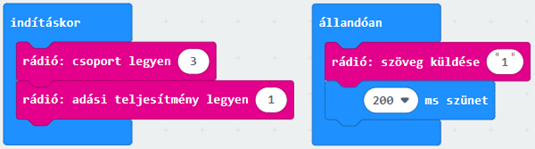
Két micro:bitre lesz szükségünk. Külön kell az „adó” és a „vevő” micro:bitet programozni:
Adó:
Vevő:
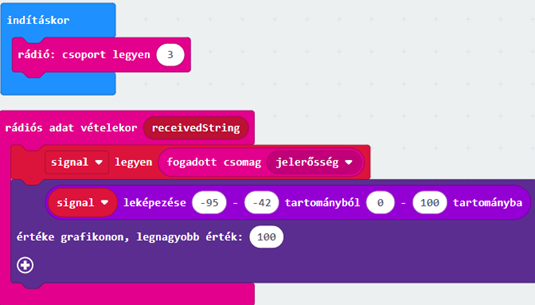
A bekapcsolt micro:biteket távolítsuk el egymástól (szobán belül), láthatjuk, ahogy a LED kijelző mutatja a fogadott rádió-jel erősségét, amely a másik eszköz távolságára utal. Próbáljuk ki, mi történik, ha testünkkel, kezünkkel eltakarjuk az egyik micro:bitet. Mi történik, ha az adó-t kikapcsoljuk? (Ennek megfelelően finomítsuk a programot: ha nincs jel, azt is jelezze ki.)
Részletes információk: https://micro:bit.org/projects/make-it-code-it/proximity-beacon/
Kicsit bővebben: az élcsatlakozó (edge connectors):
A micro:bit alsó élén 25 érintkező van, ezek közül öthöz krokodilcsipesszel vagy banándugóval is tudunk vezetéket csatlakoztatni.
Az érintkezőkhöz tudunk külső eszközöket, érzékelőket, motorokat kötni. Ennek legegyszerűbb módja, ha Bővítő Kártyát (Expansion Board)-t használunk.
Mindegyik érintkezőnek speciális szerepe van. Az első pár programunkhoz ezeket nem kell tudni, de később ezek ismerete hasznos lesz.
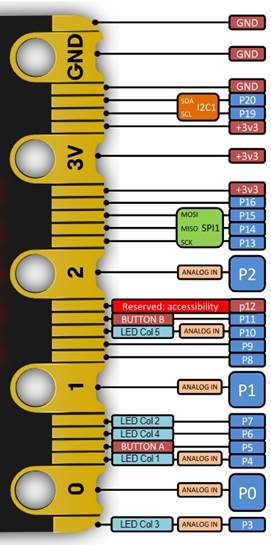
P0, P1, P2 and P3, P4, P10:
Analóg bemenetek. Azaz mérésekre használhatjuk.
A P3, P4, P10 a LED matrix-hoz is csatlakozik, azaz ezeket lehetőleg ne használjuk analóg méréshez.
P5 az „A” nyomógombhoz van kötve. Ha külső nyomógombot szeretnénk használni, akkor a nyomógomb egyik vezetékét csatlakoztassuk a P5-höz, a másik végét pedig a GND-hez. A gomb megnyomásakor az 5. érintkező feszültsége 0-ra csökken, amit a programunk tud érzékelni. (Ez az érintkező felhúzó ellenállással rendelkezik, ami azt jelenti, hogy ha a nyomógomb nincs lenyomva, akkor a P5 3 V feszültségen van.)
P11 a „B” nyomógombhoz van kötve. (Nézd meg a P5-nél levő magyarázatot.)
P3, P4, P6, P7, P9, P10: érintkezők a 5x5 LED mátrix kijelzőhöz vannak csatlakoztatva. Ezeket használhatjuk a környezeti fény mérésére is.
P13, P14, P15 érintkezők a MOSI (Master Out Slave In) kommunikációhoz szükségesek. Ha nincs MOSI eszköz csatlakoztatva, akkor szabadon használhatjuk.
P12: egy fenntartott érintkező, azaz semmire sem használhatjuk.
P19, P20: I2C (Inter-Integrated Circuit) busz csatlakozói. Ide csatlakoztathatunk pl. OLED vagy LCD kijelzőt és további I2C-t támogató érzékelőket, eszközöket. Az I2C (I²C) nagy előnye, hogy összesen két adatvezeték felhasználásával egyszerre sok eszköz működtethető. Az iparban, autókban gyakran használják. Ha nincs I2C eszköz csatlakoztatva a micro:bithez, akkor szabadon használhatjuk.
További információk: !!! https://makecode.micro:bit.org/device/pins
részletesen: https://tech.micro:bit.org/hardware/edgeconnector/#edge-connector-pins
vagy: https://micro:bit.pinout.xyz/
Tippek, buktatók kezelése
Ha a programot nem sikerül feltölteni
Előfordulhat, hogy a micro:bit USB kábellel csatlakozik a számítógéphez, de a programot mégse lehet feltölteni.
Megoldás: az USB kábelt ki kell húzni, a micro:bitet és ha van, akkor a csatlakozó modult ki kell kapcsolni, majd a bekapcsolás után a kábelt
csatlakoztatni. Ezáltal szinte mindig helyreáll a kapcsolat. Ezt onnan is látjuk, hogy a micro:bit, USB pendrive-ként is megjelenik.
A lementett programunkat a csatlakoztatott micro:bitre úgy is fel tudjuk tölteni, hogy a .HEX fájlt bemásoljuk a micro:bit meghajtóra (mintha pendrive-ra másolnánk). Ekkor a micro:bit automatikusan betölti a programot és újraindul. Ez biztosabb módszer, mint a böngészőből feltöltés.
Szöveg megjelenítése közben…
A szöveg görgetve jelenik meg az 5x5 LED kijelzőn. Ez alatt a micro:bit csak korlátozottan tud más utasításokat végrehajtani. Például a szöveg kiíratása alatt a gombnyomásra nem fog reagálni vagy szünetel a hőmérséklet vagy vízszint értékének soros porton átküldése. Ezért kerüljük a hosszú szövegek kiíratását, lehetőleg a LED mátrixon ikonokat vagy egyjegyű számokat jelenítsünk meg, vagy grafikonként használjuk.
Nyomógombokhoz rendelt funkciók
Ugyan annak a gombnak a megnyomására időeltolással ne rendeljünk funkciókat. Ezt inkább változókkal kezeljük le!
A nyomógomboknál az alap (lila Bemenet) blokkokkal nem tudjuk a megnyomást és felengedést külön érzékelni.
Az érinthető micro:bit ikonnál lehetőségünk van megkülönböztetni az érintést, hosszan tartó érintést, elengedést. Ezek használata logikus, de érhetnek meglepetések. Próbáljuk ki!
Feltételek egymás utáni és párhuzamos figyelése
A programunk máshogy fog működni, ha egy feltételt (pl. gomb lenyomását) csak ha (if) ciklus láncban figyeljük vagy független programrészben is.
A ha és amíg feltétel használata is jelenthet kihívást, ha ezek eltérő működésére nem figyelünk. (Legfontosabb, hogy az amig feltétel teljesül, addig nem lép tovább a program.) A micro:bit fejlesztői ebben az esetben is próbálták megkönnyíteni a programozást, ezért lehet olyan is, hogy az amíg cikluson belül a külső mindig futó programot is figyeli, pl. a gomb megnyomását, de erre ne építsünk.
Dupla fekete-fehér infravörös érzékelő (vonalkövető)
Fekete és a világos színek felismerésére használhatóak. Figyeljünk arra, hogy az érzékelők a papírlaptól (felülettől) 0,5 és 1,5 cm távolság között legyenek, mert 0,5 cm-nél kisebb távolságból bizonytalanul érzékel. Ha kell használjunk távtartót, hogy az érzékelők alja (a ledek) 0,5 cm-nél közelebb ne kerülhessenek a felülethez.
Ultrahangos táv érzékelő
A visszavert hang alapján működik, ezért a sima, közel merőleges felületek távolságát jól érzékeli, de a nagyon érdes, vagy görbült, vagy lapos szögben álló felületek távolságát bizonytalanul tudja mérni. 4 cm-belül és 150 cm túl a mérés bizonytalan.
Szervo motor
A szervo motor tengelye 0-360 fokban tud elfordulni (azaz maximum egy fordulatot) és a dobozból kivéve bármilyen szögben állhat. A motornak nagy nyomatéka van, ezért mielőtt a szervo motor tengelyére bármit teszünk, az irányát pl. 180-ra érdemes állítani.
Ehhez elegendő az alábbi egysoros utasítás az indítás vagy állandóan részbe (Wukong blokkok közül): Set 360° servo S0 angle to 180.
Wukong modulhoz csatlakoztatott érzékelő vagy motor nem vagy nem az elvártak szerint működik
Nézzük meg, hogy az eszköz melyik porthoz csatlakozik, utána ellenőrizzük, hogy a programunkban is azt a port számot adtuk-e meg.
Az ellenőrző LED világit az eszközön? Ellenőrizzük, hogy az eszköz jól csatlakozik e, könnyen egy tüskével eltolva is lehet csatlakoztatni. Polaritás nem megfelelő: a fekete-piros-sárga nem fordítva csatlakozik?
Ha sok eszközt használunk, azok működését egyesével ellenőrizzük.
Vannak olyan portok, amik egy feladathoz vannak dedikálva, másra nem lehet használni. Ezt a „Kicsit bővebben: az élcsatlakozó” résznél tudjuk megnézni.
Micro:bit érintkezők használatához pár tipp
Vannak dedikált érintkezők, ezeket lehetőleg másra ne használjuk pl.:
P3, P4, P10 is használható analóg bemenetként, de a LED matrix-hoz is csatlakozik, azaz ha a LED-ket is használni szeretnénk, akkor ezeket ne használjuk analóg méréshez.
P19, P20: I2C adatbusz érintkezői. Ha I2C eszközt pl. OLED vagy LCD kijelzőt csatlakoztatunk, akkor ezeket másra ne használjuk.
P12 egy fenntartott érintkező, azaz semmire sem használhatjuk.
Wukong: P0-hoz hangszóró csatlakozik és analóg bemenet is. - Ez néha gondot okozhat, pl. fura hangokat ad ki, ekkor analóg érték beolvasására a P1 vagy P2-t használjuk.
 Elektrosztatikus kisülés (ESD)
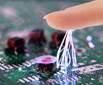
Az elektrosztatikus kisülés (Electrostatic Discharge - ESD)
jelenséget szinte mindenki tapasztalta, például amikor a fémkilincs megérintésekor kis áramütés csípését érezzük. Ugyan ez az elektromos kisülés az
elektronikák többségét tönkre tudja tenni, vagy csak később jelentkező hibákat okoz. Ennek elkerülése érdekében először mindig az elektronikák „föld”
pontjához érjünk: micro:bitnek az USB csatlakozójához; számítógép fém házához!
Az ESD rövid ismertetése magyarul: https://www.youtube.com/watch?v=skY6xAjtrLE
Tanároknak, mentoroknak ötletek, tippek: https://makecode.micro:bit.org/teachers
Pár kiemelt gondolat:
Arra összpontosítunk, hogy a programozás ismerete mit tesz lehetővé! Milyen gyakorlati problémákat tudunk ezzel megoldani, célunkat elérni vagy azt az eszközünkkel/programunkkal támogatni.
Foglalkozás ötletek megvalósításáról szóljon. Az alkotás fázisain szinte ösztönösen mennek végig, amit érdemes tudatosítani (pl. ötlet, közös ötletelés, cél meghatározása, tervezés, eszközök kiválasztása, feladatok szétosztása, építés (kivitelezés), tesztelés, hibák javítása, működés finomítása, tapasztalatok levonása és ezek megosztása).
A micro:bittel a programkód megértésénél jóval többet tudunk elérni. Gyerekek maguk tapasztalják meg, hogy az ötlet, az ötletelés után hogyan tudják a prototípust elkészíteni, hibákból tanulva azt tökéletesíteni, majd bemutatni. Azzal, hogy a teljes folyamatot saját maguk, vagy társaikkal járják végig, olyan tapasztalatot szereznek, amely más területen jelentkező feladatok vagy problémák megoldásában is segítségükre lesz.
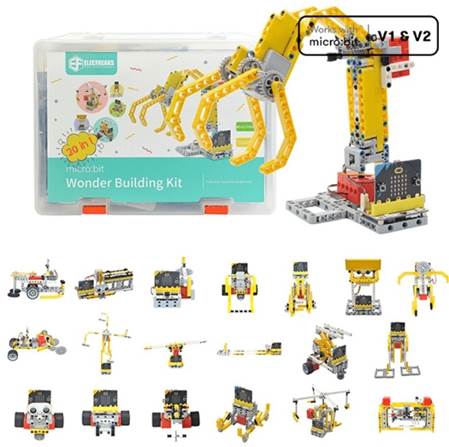
Wonder Building Kit for micro:bit (Elecfreaks EF08239 32 IN 1)
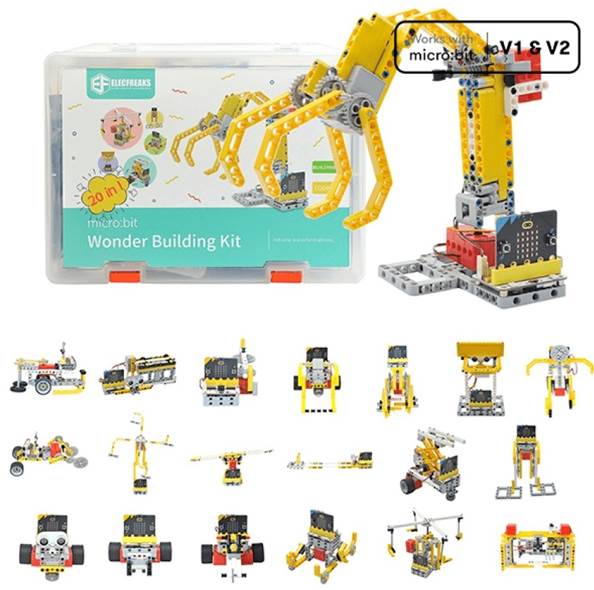 A Wonder Building Kit több mint 400 Lego Technic
kompatibilis építőelemet, Wukong bővítőmodult, 3 motort, ultrahangos távolságmérőt, vízszintérzékelőt és dupla fekete/fehér érzékelőt tartalmaz.
!!! A készlethez 34 mintaprojekt részletes leírása, mintaprogramok on-line tekinthetőek meg (angol):
https://elecfreaks.com/learn-en/micro:bitKit/Wonder_Building_Kit/index.html
Rövid bemutató videó:
https://www.youtube.com/watch?v=K_aekTyYhsU
Leírás, vásárlás:
https://www.pi-shop.hu/ef08239-micro:bit-32in1-wonder-build-kit
A Wukong bővítő modullal egyszerre 8 szervó-motort és két villanymotort vezérelhetünk, továbbá négy szabadon programozható színes és négy kék LED-t is tartalmaz. A beépített, tölthető Li-Ion akkumulátor a csatlakoztatható micro:biten túl a motoroknak és az érzékelőknek is megbízható áramforrást biztosít.
A két egyenáramú motor (piros) jármű meghajtására vagy bármilyen forgó rendszerhez ideális.
A szervomotor (szürke) precíz elfordulást tesz lehetővé 0-360 fok között.
Az ultrahangos távolságmérő (Sonar:bit) 4 és 200 cm közötti távolságot tudunk mérni, amely pl. ütközést elkerülő autó építéséhez hasznos.
A dupla fekete/fehér érzékelővel könnyen tudunk vonalkövető autót készíteni, de világos tárgyak közelségét is jól jelzi.
A vízszintérzékelővel automata öntözőrendszert építhetünk, de érintőkapcsolónak is használhatjuk.
A Wonder Building Kit for micro:bit doboz tartalma:
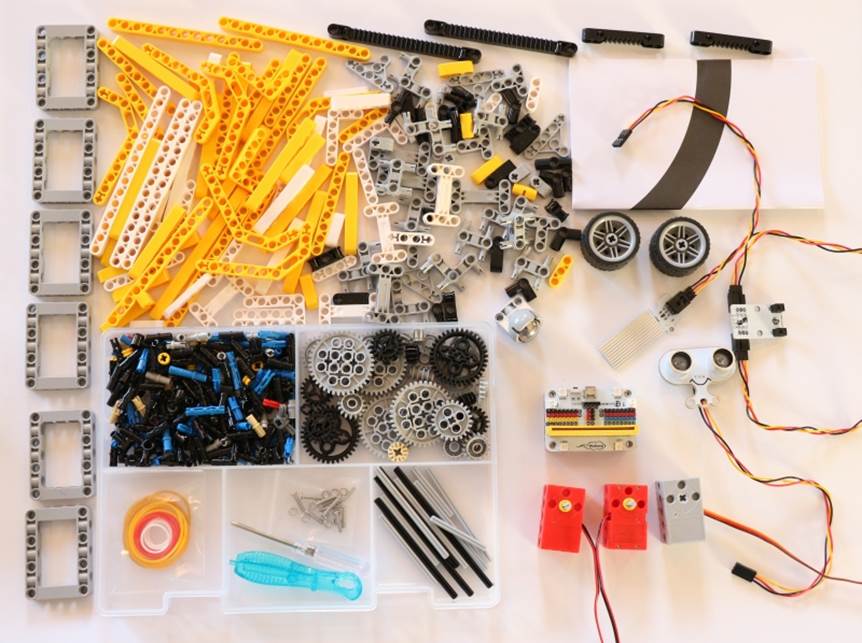
Wukong Expansion Board v2 for BBC micro:bit
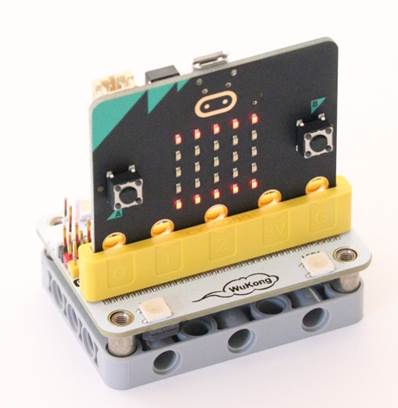
Wukong bővítő modul a Wonder Building Kit (EF08239) része.
Nagyon praktikus mert Lego Technic elemre van szerelve, beépített Li-Ion akkumulátort tartalmaz, négy szabadon programozható színes és négy kék LED van rajta, 2 motort, 8 szervomotort lehet vele vezérelni, és I2C kijelzőt vagy hőmérőt közvetlenül is lehet hozzá csatlakoztatni.
Tippek:
A micro:bit kártyát úgy kell beledugni, hogy a 25 LED a Wukong logo fele néz - lásd a képen.
Ha micro:bit kártya be van dugva, akkor az USB csatlakozó melletti gomb megnyomásával a Wukong-t és a micro:bit-et be tudjuk kapcsolni. Kikapcsoláshoz kétszer nyomjuk meg…
A beépített akkumulátor töltésére a Wukong kártyán található micro USB csatlakozó használható; a micro:bit csatlakozóján keresztül nem lehet tölteni. Az akkumulátort kb. fél óra alatt fel lehet tölteni. Az akkumulátor töltöttségét 4 kék LED jelzi.
A beépített hangszóró a P0-hoz van kötve.
Analóg mérésre a P0, P1 és P2 használható, de a hangszóró miatt a P0 mérésre nem ajánlott.
A Wukong modul részei, a csatlakozók:
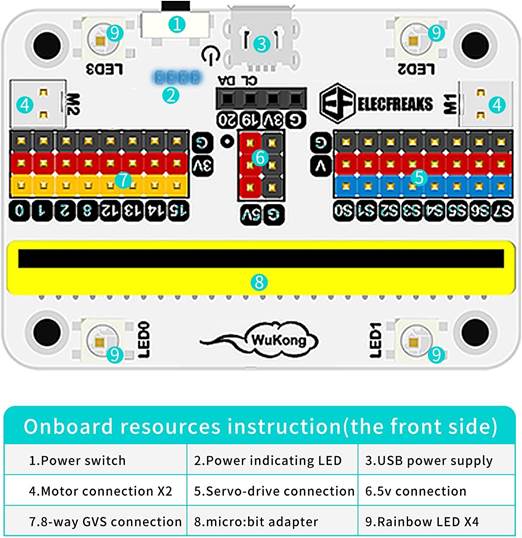
További információk: https://wiki.elecfreaks.com/en/micro:bit/expansion-board/wukong/
Mintaprogramok, tippek a Wonder Building Kit és a Wukong bővítő felhasználásához
4db RGB „Rainbow” LED - a Wukong modul része
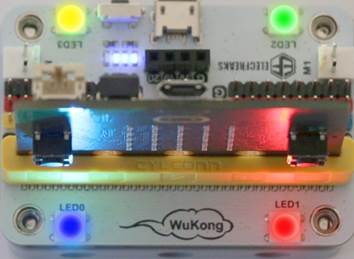 A négy LED színét és fényerejét egymástól függetlenül
lehet állítani, míg a hagyományos egymáshoz kötött RGB ledek színét csak egyszerre lehet változtatni. Négy LED-nél ennek az előnye nem olyan látványos, mint több száz LED-nél.
A négy LED a micro:bit P16 portjához csatlakozik és a Neopixel kiterjesztéssel tudjuk használni. Ez a Wukong kiterjesztés betöltésével válik elérhetővé:
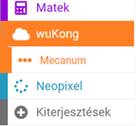
Kattintsunk a + Kiterjesztések-re, írjuk be a kereséshez, hogy Wukong (enter), majd klikk a kiterjesztés ikonjára.
Ezzel az eszközhöz tartozó összes kiterjesztés automatikusan betöltődik, most a Wukong, Mecanum és a Neopixel:
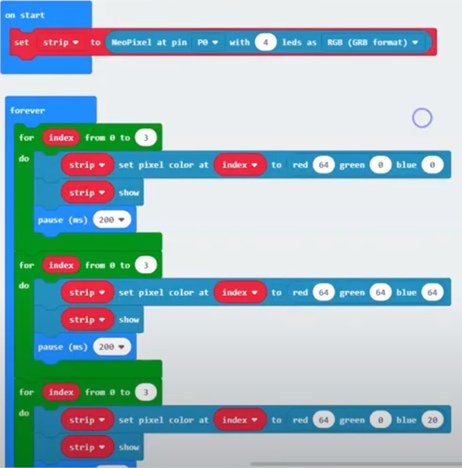
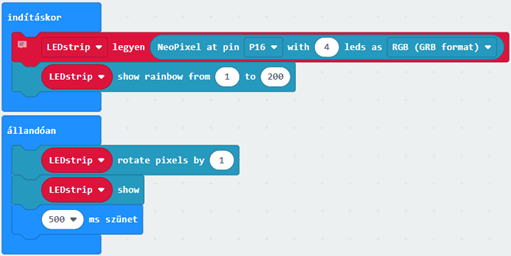 Az alábbi program a négy LED színét folyamatosan változtatja. A szükséges blokkok többségét a Neopixel alatt találjuk:
Neopixel kiterjesztés használatának ismertetése:
https://www.elecfreaks.com/learn-en/micro:bitKit/Starter_Kit/starter_kit_case_11.html
Neopixel ismertetése, egyszerű szivárvány, színváltásbemutatása (angolul):
https://www.youtube.com/watch?v=G5LjM_Izk88
Program megnyitása: https://makecode.microbit.org/S87117-11217-25046-16812
Színek véletlenszerű megjelenítése a 4 db RGB „Rainbow” LED-n
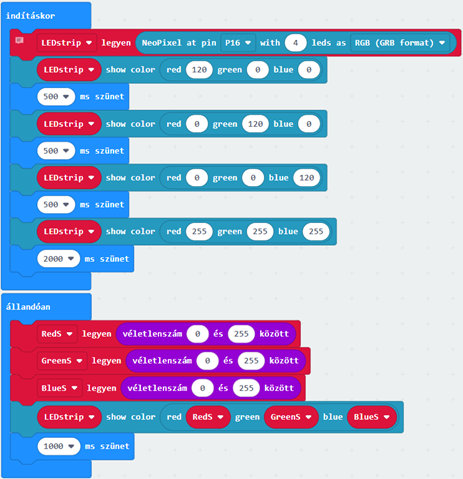
Induláskor a négy LED-n egymás után jelenítjük meg a piros, zöld és kék színeket, majd mindet bekapcsoljuk, ezzel fehér fényre váltunk.
Utána az állandóan részben a piros, zöld és kék LED fényerejét véletlenszerűen állítjuk, pontosabban 0-255 közötti számokat változókba tesszük és ezek alapján másodpercenkét más színt jelenítünk meg:
Színváltások, NeoPixel bemutatása (angolul): https://www.youtube.com/watch?v=fL_PJMQEJYM
Ultrahangos távolságmérő (Octopus Sonar:bit Distance Sensor Ultrasonic, ELECFREAKS F04089)
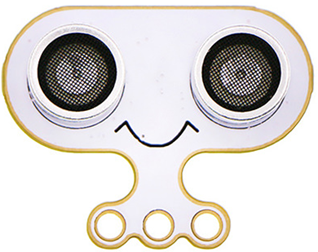 A távolságmérő azonos elven működik, mint amit a denevérek és a delfinek használnak.
Az ember fül számára már nem hallható 40kHz-s ultrahangot használ a távolság mérésére.
Méri a hang kibocsájtása és a visszaverődött hang érzékelése közötti időt és ebből számolja ki a tárgy távolságát.
Olyan mintha tapsolnánk és mérnénk, hogy mennyi idő múlva halljuk a visszhangot.
A hang 333 métert tesz meg a levegőben, ezért az 1 méterre levő tárgyról a hang 0,006 másodperc alatt ér vissza.
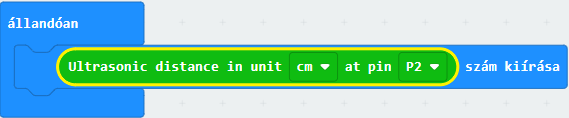
A távolságmérőt szinte bármelyik porthoz csatlakoztathatjuk, most használjuk a P2-t. Wukong modul esetén a hangszóró miatt a P0 nem ajánlott.
Az alábbi mintaprogram a mért távolságot a LED mátrix kijelzőn centiméterben jelzi ki:
A szükséges Sonar:bit kiterjesztést úgy tudjuk betölteni, hogy klikk a + Kiterjesztések-re, a keresés mezőbe másoljuk be ezt a linket: https://github.com/elecfreaks/pxt-sonarbit enter, majd klikk a sonarbit ikonra.
Egy érdekes példa az ultrahangos távolságérzékelő használatára (videó): microbit_sonarbit_Hulladekgyujto.mov
További információk: https://www.elecfreaks.com/learn-en/micro:bitOctopus/sensor/sonar_bit.html
Az ultrahangos távolságmérőt kiterjesztés nélkül is használhatjuk, pl: https://www.elecfreaks.com/sonar-bit-for-micro-bit-ultrasonic-sensor-distance-measuring-3v-5v.html
A mért értékeket sok mindenre fel tudjuk használni, például készíthetünk ütközést elkerülő autót vagy robotporszívót. Sőt, az alábbi megoldással még hangszert is:
Gitár - A kezünk és az ultrahangos érzékelő közötti távolság változtatásával tudunk különböző hangokat, zenét lejátszani.
Hangszer készítésének leírása: https://elecfreaks.com/learn-en/micro:bitKit/Wonder_Building_Kit/Case_14.html
mintaprogram: https://makecode.micro:bit.org/04155-75361-22743-23730
Motorok vezérlése: egyenáramú és szervó motor
A Wonder kitben két egyenáramú motor van (piros), amelyek jármű meghajtására vagy bármilyen forgó rendszerhez ideálisak.
Továbbá egy szervomotor van (szürke), amellyel egy fordulaton belül precíz elfordulásokat végezhetünk.
A két piros motort a Wukong modulon az M1 és M2-höz csatlakoztassuk. A szervo motort a S0 porthoz csatlakoztassuk (S0-S7).
A motorok vezérléséhez a Wukong kiterjesztés szükséges.
Minta a két egyenáramú motorokvezérlésére: és egy másik program a szervomotor mozgatására 0/180/360 fokokra forgatása:
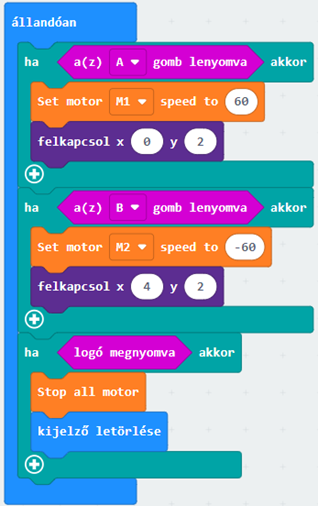
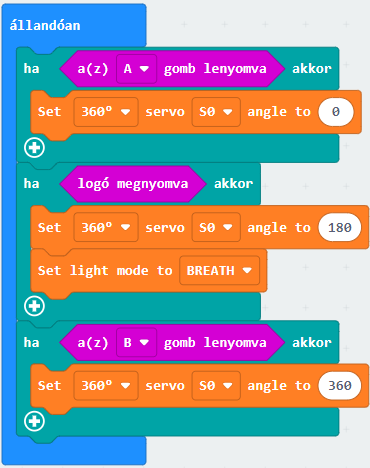
Programok megnyitása: 2 motor: https://makecode.microbit.org/S68362-60638-66363-98483 szervomotor: https://makecode.microbit.org/S55657-07551-46150-95280
Vonalkövető autóhoz dupla fekete/fehér érzékelő (Octopus Tracking Module, Elecfreaks EF04088)
A dupla Octopus Tracking Module két infravörös dióda párt tartalmaz, amelyek a fekete és a világos színek azonosítására használhatóak. Ideális vonalkövető autó készítéséhez.
Közelség érzékelőnek is használhatjuk, a lényeg, hogy a fehér vagy bármilyen világos felület amelyik az infravörös fényt visszaveri, pl. alufólia közelségét kb. 1,5 és 0,5 cm távolságon belül tudja érzékelni. A fekete felületet még 1-2 mm távolságban sem érzékeli.
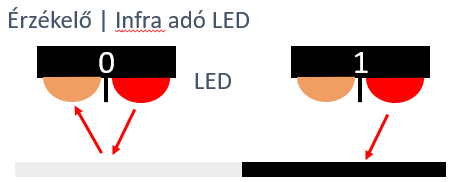
Digitális érzékelő, azaz ha fehér vagy világos színű felület 1,5 cm távolságon belülre kerül, akkor a sárga jelvezetéken a feszültség 0 Voltról 3 Voltra vált és a kék LED elalszik,
ekkor a jel 1-re vált - programunkban ezt kell figyeljük.
Fekete felület, vagy nagyobb távolságban levő világos felület esetén a jelvezeték 0 Volton marad, ekkor a programunkban 0-s jelet kell figyeljük, ekkor a kék LED világít. - Próbáljuk ki!
Az érzékelőt általában a P13 és a P14 porthoz csatlakoztatjuk, de a P8, P12, P15 is használható.
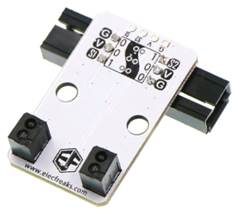
Működésének bemutatása: Rajzon a piros az infravörös színt kibocsátó LED, a narancssárga a fényérzékelő. Kettő ilyen pár van az érzékelőn.
Információk: https://www.elecfreaks.com/octopus-2-channel-tracking-module.html
Vonalkövető autó
Az önvezető autók programozása ma az egyik legnagyobb kihívás, ebbe kóstolhatunk bele a vonalkövető és az ütközést elkerülő járművünk elkészítésével.
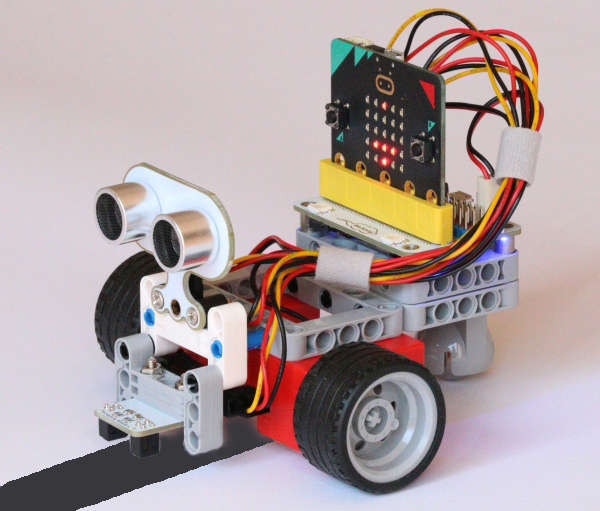
A vonalkövetéshez a két fekete/fehér érzékelő által kapott jelek alapján kell a két motort úgy vezéreljük, hogy a járművünk a vonalat kövesse. Ezt a fekete vonal szélessége és az érzékelők távolsága alapjám többféle kepén kell megoldani. A Wonder kitben a vonal érzékelők egymástól 1,5 cm távolságra vannak. Ezért, ha a fekete vonal 2 cm vagy keskenyebb, akkor a vonal egyik szélétkell figyeljük/kövessük. Ha a fekete vonal 2 cm-nél szélesebb, akkor már mindkét érzékelőt a fekete vonal felett tudjuk tartani. Ilyen, széles vonalú papír lap van a Wonder kit-ben is. Ha magunk készítjük el a pályát, figyeljünk, hogy túl éles kanyarokat ne készítsünk - vagy a programunkat erre fel kell készítenünk!
Az érzékelő, ha feketét érzékel, akkor a jel: 0; ha világosat, akkor 1.
A motorok sebesége 0 és 100, illetve -100 között lehetnek. A piros motorok 20/-20 alatti értéken bizonytalanul indulnak el.
Működési elv: folyamatosan figyeljük a két fekete/fehér érzékelőtől kapott jeleket és ezek alapján vezéreljük a két motort.
· Ha mindkét érzékelő a fekete vonal felett van (jel 0 és 0), akkor mindkét motort előrefelé kell kapcsolni (20-60% sebességgel).
· Ha a jobb oldali érzékelő fehér fölé kerül (jel 0 és 1), akkor a ball motort le kell állítsuk vagy lassítsuk (0-15% sebességre).
· Ha a bal oldali érzékelő fehér fölé felé kerül (jel 1 és 0), akkor a jobb motort kell leállítsuk vagy lassítsuk (0-15% sebességre).
· Ha minkét érzékelő fehér fölé kerül (jel 1 és 1), azaz leszaladtunk a vonalról, akkor mindkét motort állítsuk le. Persze tovább fejleszthetjük a programot, hogy ilyenkor tolasson vissza és folytassa a vonalkövetést…)
Mintaprogram:
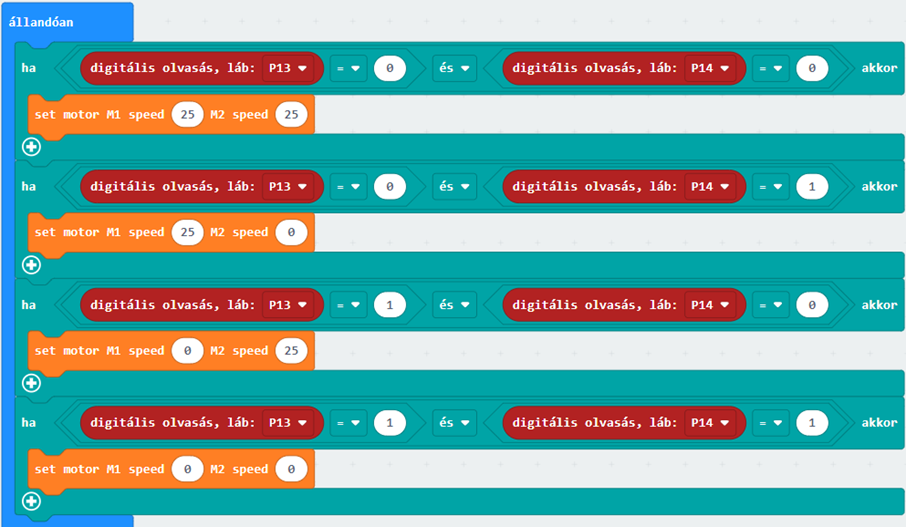
Mintaprogram megnyitása: https://makecode.micro:bit.org/S78020-06165-96506-75206
A jármű összeszerelése - egy lehetséges példa, amely módosítása nélkül használható az ütközés elkerülő járműhöz is, csak szoftvert kell cseréljünk.
A dupla érzékelőt általában a Wukong modul P13 és a P14 portjához csatlakoztatjuk. Most a menet irány szerint jobb oldalit (S2) a P13-hoz, és a bal oldalit (S1) a P14-hez.
A jobb oldali motort a M2-hözt, a ball oldalit az M1-hez csatlakoztatjuk.
Az autó alapja és az érzékelők:
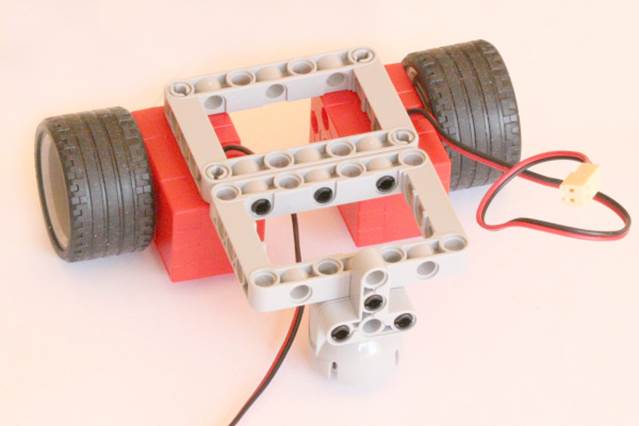
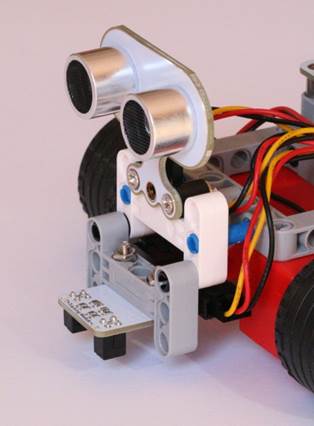
Próbáljuk ki, ha szükséges változtassunk rajta. Érdemes kis sebességgel kezdeni és a korrekciók is kicsik legyenek. Ha a járművünk már kis sebességgel szépen követi a vonalat, állítsuk nagyobb sebességre és finomítsuk tovább a programunkat. Versenyezhetünk, hogy kinek a programja vezetni gyorsabban körbe a járművet.
Működést bemutató rövid videó: microbit_Vonalkoveto_auto_Line_following_car_video3.mp4
Vonalkövetésre egy másik példa, bárhova betehetünk megállókat: microbit_vonalkoveto_FindMySkool.mp4
Egy másik fajta vonalkövető autó összeállításának részletes leírása, mintaprogram: https://elecfreaks.com/learn-en/micro:bitKit/Wonder_Building_Kit/Case_02.html
Figyeljünk, mert a minta programokban nem biztos, hogy a 13 és 14-s porthoz van csatlakoztatva a fekete/fehér érzékelő. Ilyenkor következetesen írjuk át a portok számát.
Önvezető, ütközést elkerülő autó
Az előző részben összeállított járművünkön csak szoftvert kell cserélni, hogy az ultrahangos távolságmérő segítségével elkerülje az ütközéseket.
Az ultrahangos távolságmérőt a Wukong modul P2-s portjához csatlakoztassuk.
Működési elv: Bekapcsolás után a motorokat előremenetre kapcsoljuk (pl. 40% sebességgel).
Folyamatosan figyeljük a mért távolságot és ha az kevesebb mint 10 cm, akkor mindkét motort leállítjuk, utána a ball motort fél másodpercre hátramenetbe kapcsoljuk. Ezután a programunk újra elölről indul…
Programunkhoz a Wukong és a Sonar:bit kiterjesztés szükséges: Klikk a + Kiterjesztések-re, a keresés mezőbe írjuk be Wukong, enter, majd klikk a Wukong ikonra. Ismét klikk a + Kiterjesztések-re, a keresés mezőbe másoljuk be ezt a linket: https://github.com/elecfreaks/pxt-sonarbit enter, majd klikk a sonarbit ikonra.
Próbáljuk ki! Figyeljük meg, hogy az ultrahangos távolságérzékelő a sima és merőleges álló tárgyak távolságát mérni jól. A ferde vagy érdes felület távolságát bizonytalanul ismeri fel. Miért? (Választ az Octopus Sonar:bit Distance Sensor résznél találod.)
A programot érdemes továbbfejleszteni, pl. hogy ha nagy sebességgel halad, akkor távolabb kezdje meg a fékezést, viszont, ha lassan megy, akkor egész közel mehet az akadályhoz…
Alap programunk:
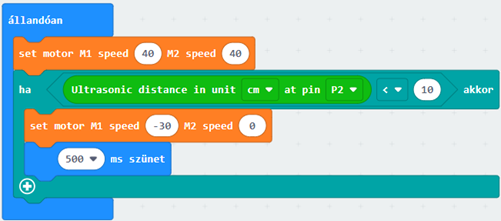
Mintaprogram megnyitása: https://makecode.micro:bit.org/S50418-10386-36262-26348
Másik ütközést elkerülő autó összeállításának részletes leírása, mintaprogram: https://elecfreaks.com/learn-en/micro:bitKit/Wonder_Building_Kit/Case_04.html
Vonalkövető és ütközést elkerülő autó egyben
A vonalkövető és az ütközést elkerülő programot össze lehet dolgozni, úgy, hogy
az A gomb megnyomásakor a vonalkövető üzemmód,
a B gomb megnyomásával az ultrahangos távolságmérőt használó ütközést elkerülő program induljon.
A micro:bit ikon érintésére álljon le a robotunk.
Hogy a használata egyértelmű legyen, a bekapcsoláskor a lehetőségeket kiírja.
Az ultrahangos távolságmérő használatakor a mért távolságot grafikusan is kijelzi.
Extraként a Wukong modulon levő 4 kék ledet változó fényerővel kapcsoljuk be.
A programunkban „változókat” használunk, a változók ismertetése itt található.
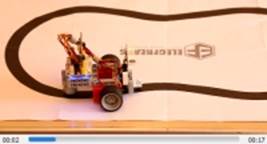
Próbáljuk ki! Figyeljük meg, hogy a szöveg kiíratása közben más utasítást (gombnyomáshoz tartozót) nem hajt végre, csak a kijelzés után. Ezzel a furcsa viselkedéssel a programunk írásakor számolnunk kell.
Működész bemutató videó megtekintése: microbit_Vonalkoveto_auto_Line_following_car_video3.mp4
Az össze dolgozott programunk már csak két képernyőn fér el, lásd alább.
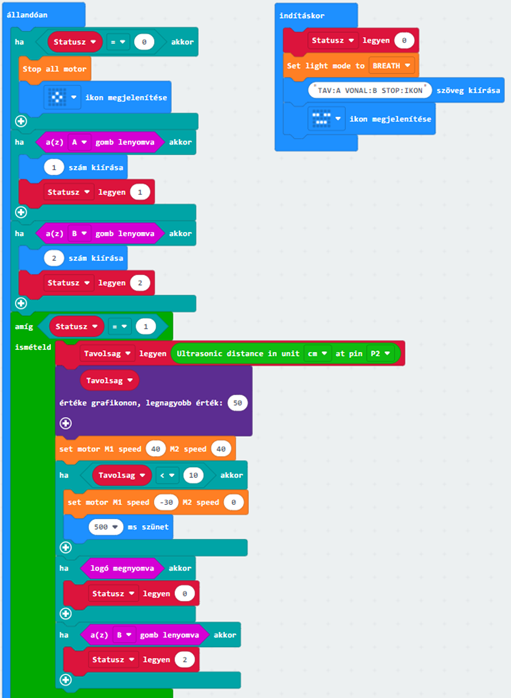
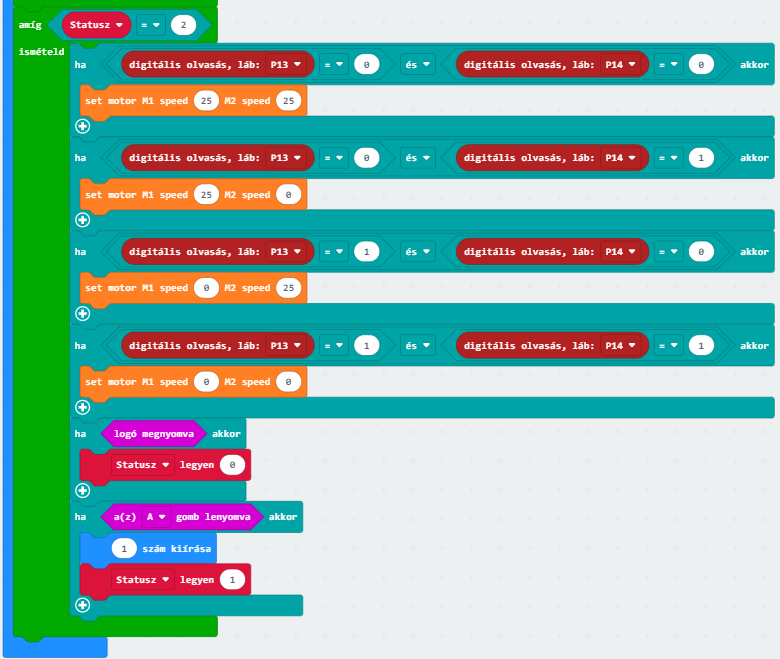
Mintaprogram megnyitása: https://makecode.micro:bit.org/S34583-14671-09635-79916
Közlekedési lámpák vezérlése egyszerűen
Készítsünk közlekedési lámpát egy autóúton levő gyalogos átkelőhöz. Ehhez két lámpa kell az autósoknak és kettő a gyalogosoknak. Miután 2-2 lámpa ugyan úgy kell világítson, elegendő egy pár lámpa működését programozzuk.
Ha csak egy micro:bit-ünk van, akkor is tudjuk modellezni a közlekedési jelzőlámpák működését, ehhez az 5x5 LED kijelzőt használjuk. (A következő fejezetben már LED-es közlekedési lámpákat fogunk használni.)
Az 5x5 LED kijelzőn a ball oldali két oszlop az autósok lámpáit, a jobb oldali két oszlop a gyalogosokét jelképezi, a középső oszlop az elválasztó – ezeket nem használjuk.
A felső két sor a piros, az alsó kettő a zöld, és a ball középsők a sárga lámpát mutatják, így:
autó: gyalogos:
P P . P P
P P . P P
S S . . .
Z Z . Z Z
Z Z . Z Z
Gondoljuk végi, hogy a lámpák milyen sorrendben kell világítsanak. A gyalogosokra és az autósokra vonatkozó jelzéseket együtt nézzük!
Kezdjük azzal, hogy a gyalogosoknak zöld van, azaz az autósoknak piros.
Kis idő után a gyalogosoknak a zöld elkezd villogni, majd pirosra vált.
Ezután az autósoknak a piros és sárga egyszerre világít, majd zöldre vált.
Kis idő után az autósoknak sárgára vált, majd piros lesz. Ezután a gyalogosoknak zöldre vált, és a folyamat ismétlődik.
Idővonalon így néz ki:
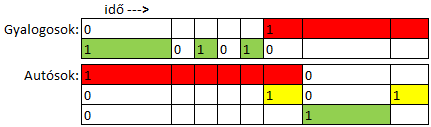
Programunkban a váltások közötti időt pár másodpercre rövidítjük, hogy hatékonyan tudjunk tesztelni.
A programunk eleje így néz ki: az autósoknak piros, a gyalogosoknak zöld van, majd a gyalogosoknak a zöld villogni kezd:
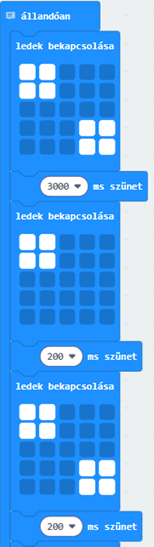
Készítsük el a teljes programot , vagy a minta program megnyitása:
https://makecode.microbit.org/S34300-20927-34254-24528
Sokkal látványosabb, ha piros, sárga és zöld LED-ekből készítünk közlekedési lámpákat. Ilyen közlekedési lámpák összeállítását a következő fejezet tartalmazza.
Közlekedési lámpák vezérlése LED-s lámpaoszlopokkal
Autóúton levő gyalogos átkelőhöz készítsünk és programozzunk közlekedési lámpákat. Ehhez két lámpa kell az autósoknak és kettő a gyalogosoknak. Miután 2 -2 lámpa ugyan úgy kell világítson, elegendő egy pár lámpa működését programozzuk.
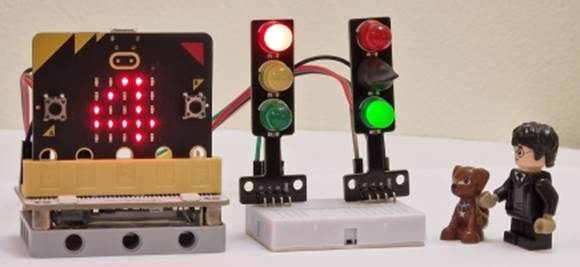
A gyalogosoknak szokott lenni egy nyomógomb, amivel jelezhetik, hogy át szeretnének menni. Mi is valósítsuk meg, pl. az A gomb megnyomásával jelezhet a gyalogos, ezzel az autósok zöld lámpás idejét rövidítsük le.
Gondoljunk a gyengénlátókra is, a B gomb megnyomása után, gyalogos zöld jelzésnél hangjelzés is legyen.
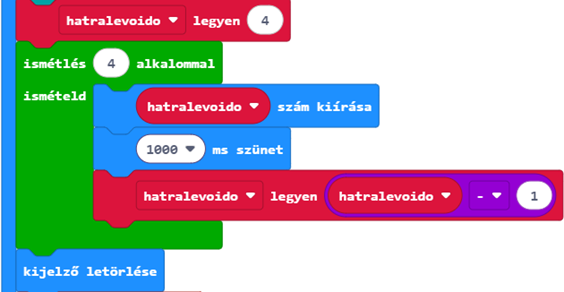
Az autósók szeretik, ha a várakozási időt látják. Az autós zöld jelzésig a hátralevő időt a micro:bit 5x5 LED mátrixán mi is jelezzük ki.
Megj.: 3db külső LED-et közvetlenül lehet csatlakoztatni a micro:bithez: a LED-ek hosszabbik vezetékéhez kössünk egy-egy 220 Ohmos ellenállást és ezt banándugóval vagy krokodilcsipesszel csatlakoztassuk a 0, 1 és 2-s érintkezőkhöz. A LED-ek rövidebb vezetékeit csatlakoztassuk a GND (azaz negatív) érintkezőhöz.
Viszont mi minimum 3+2 LED-t szeretnénk vezérelni, ehhez már szükségünk van egy micro:bit élcsatlakozóra vagy külső modulra, pl. a Wukong bővítőre.
Szükséges alkatrészek:
1db micro:bit
1db Wukong modul vagy bármilyen modul amellyel a digitális lábakhoz lehet csatlakozni
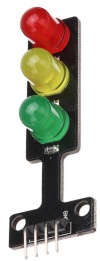
2db közlekedési lámpa modul (piros, sárga, zöld LED-del), vagy 5db LED és 5db 220 Ohm ellenállás
7db vezeték: tüske-lyuk végű
1db kis próbapanel (Breadboard)
Alkatrészek bekötése:
LED-ek és a Wukong modul csatlakoztatása:
GND- = G/GND (bármelyik fekete csatlakozóhoz)
Gyalogosoknak
Piros+ = P1 (sárga csatlakozóhoz)
Zöld+ = P2
Autóknak
Piros+ = P13
Sárga+ = P14
Zöld+ = P15
Gondoljuk végi, hogy a lámpák milyen sorrendben kell világítsanak. A gyalogosokra és az autósokra vonatkozó jelzéseket együtt nézzük!
Kezdjük azzal, hogy a gyalogosoknak zöld van, azaz az autósoknak piros.
Kis idő után a gyalogosoknak a zöld elkezd villogni, majd pirosra vált.
Ezután az autósoknak a piros és sárga egyszerre világít, majd zöldre vált.
Kis idő után az autósoknak sárgára vált, majd piros lesz. Ezután a gyalogosoknak zöldre vált, és a folyamat ismétlődik.
Idővonal és a logika: a 0 a kikapcsolást, 1 a bekapcsolást jelenti:
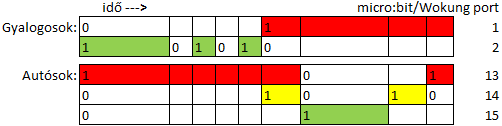
Programunkban a váltások közötti időt pár másodpercre rövidítjük, hogy hatékonyan tudjunk tesztelni.
Mintaprogram megnyitása: https://makecode.microbit.org/S50009-23196-56719-76710
A programunk eleje így néz ki: az autósoknak piros, a gyalogosoknak zöld van, majd a gyalogosoknak a zöld villogni kezd:
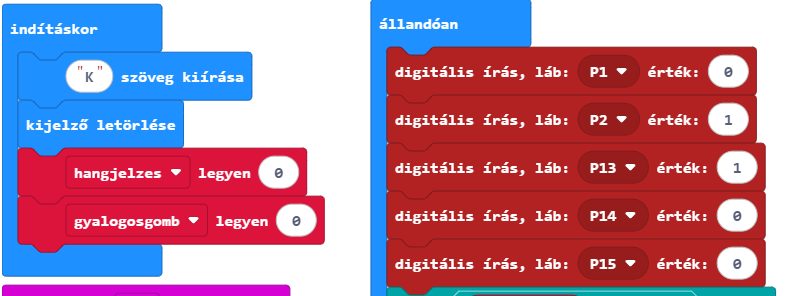
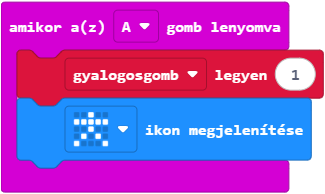
Gyalogosok az A gomb megnyomásával jelezhetik, hogy át szeretnének menni:
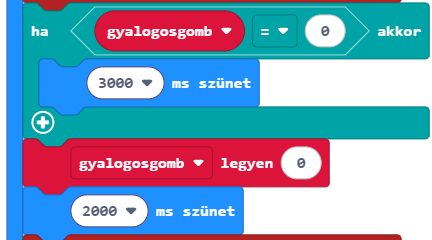
és „gyalogosgomb” státuszának használata: Ha nem volt megnyomva, akkor a változó 0, azaz plusz 3 másodpercet vár, utána még 2 másodpercet, eddig lesz az autósoknak zöld:
Hangjelzés bekapcsolása:
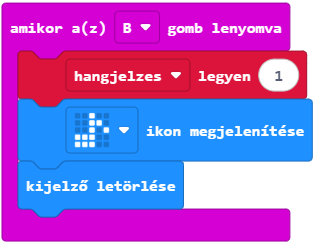
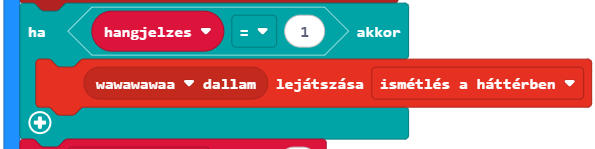
és a „hangjelzes” státuszának használata: gyalogos zöld esetén, wawa dallam szóljon
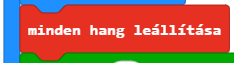
A villogó zöldnél a hangot ki kell kapcsoljuk:
Visszaszámlálás megvalósítása:
A közlekedési lámpákat mi is elkészíthetjük, ehhez 5db LED-re és 5db 220 Ohm-s ellenállásra van szükség, érdemes egy külön próbapanelt erre szánni, pl:
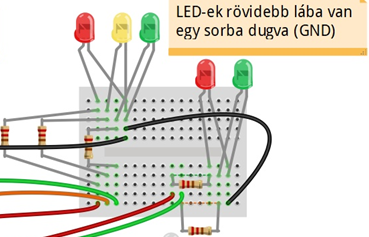
Bővítési lehetőség: autó vagy gyalogos közeledését figyelhetjük például ultrahangos érzékelővel
Távirányítású autó - 8 iránnyal
Az autót az adó micro:bit döntögetésével tudjuk irányítani. Ennél a verziónál a járművünk 8 irányba, meghatározott sebességgel tud haladni.
A távirányításhoz két micro:bitre van szükség: az egyik az adó, azaz a távirányító; a másik a vevő, amelyik az autó motorjait vezérli.
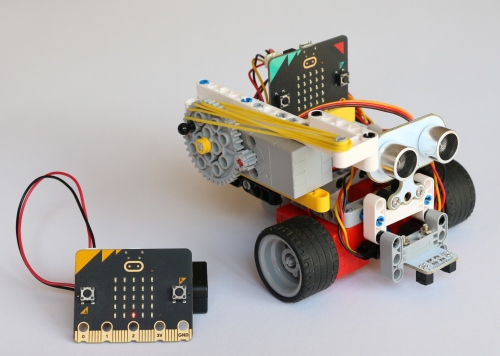
Összeállítása:
Ugyan azt az autót használhatjuk amit a vonalkövetéshez készítettünk. Motorokat a Wukong bővítő modulhoz csatlakoztatjuk: a jobb oldali motort a M2-höz, a ball oldalit az M1-hez. A motorok sebesége 0 és 100, illetve 0 és -100 között lehetnek (előre és hátramenet). Megj: A piros motorok 20/-20 alatti értéken bizonytalanul indulnak el.
Az adó micro:bit előre/hátra és jobbra/ballra döntéseihez Státusz értékeket rendelünk és ezt az értéket rádión átküldjük az autónak, azaz a vevő microbitnek.
Az alábbiak alapján a Státusz legyen: 0 vagy 1 vagy 2 vagy 3 stb 8-ig. Így csak 9 féle számot kell átküldjünk, és a vevő oldalon a motorokat a 9 féle státusz szerint kell vezéreljük.
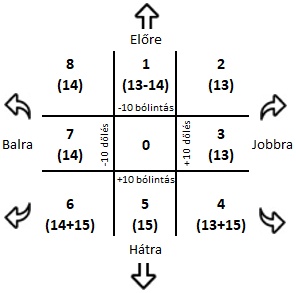
Az alábbi ábra alapján a Státusz: 0 -> állj; 1 -> előre; 5 -> hátra; stb.
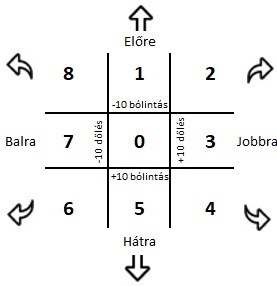
Ha a microbit pontosan vízszintesen van és a LED-ek felfele vannak, akkor a dőlésérzékelő 0 dőlés és 0 bólintás értéket ad. Ha függőlegesre állítjuk a microbitet, akkor attól függően, hogy melyik élére állítottuk: +90 vagy -90 lesz a dőlés vagy bólintás értéke.
A vezérlés azaz a Státuszok logikája:
+10/-10 fok alatti döntés ÉS bólintás esetén a járművünk álljon meg, azaz a státusz legyen 0.
Ha előre döntjük a microbitet (ezt hívjuk bólintásnak), akkor a dőlésérzékelő mínusz értéket ad, -10 foknál nagyobb bólintásnál az autó előre menjen, azaz a státusz = 1.
10 foknál nagyobb hátra döntés (bólintás) esetén az autó hátrafele menjen, azaz a státusz legye 5.
10/-10 foknál nagyobb jobbra/ballra döntés esetén jobbra vagy ballra forduljon: státusz 3 és 7.
És ha egyszerre 10 foknál jobban dől és bólint a microbitet, akkor haladjunk és forduljunk is, státusz 2/4/6/8.
Lehet, hogy elsőre bonyolultnak tűnik, ez normális. Először csak az állj, azaz a státusz 0-hoz tartozó programrészt nézzük és értsük meg. Utána az előre (1) majd a hátramenetet (5) gondoljuk végig. Utána a jobbra (3) és balrát (7). A program attól tűnhet bonyolultnak, hogy mindig azt is figyelni kell, hogy a másik irányba is dől-e a microbit.
A státuszok teszteléséhez a Statusz szám kiírása blokkot betehetjük a legvégére.

Viszont a tényleges távirányításhoz vegyük ki, mert zavaró késleltetést okoz.
Programunk eleje, amin láthatjuk a rádiós kommunikáció beállítását és a micro:bit dőlésének figyelését, ez alapján a státusz beállítását, itt csak a 0-hoz tartozót:
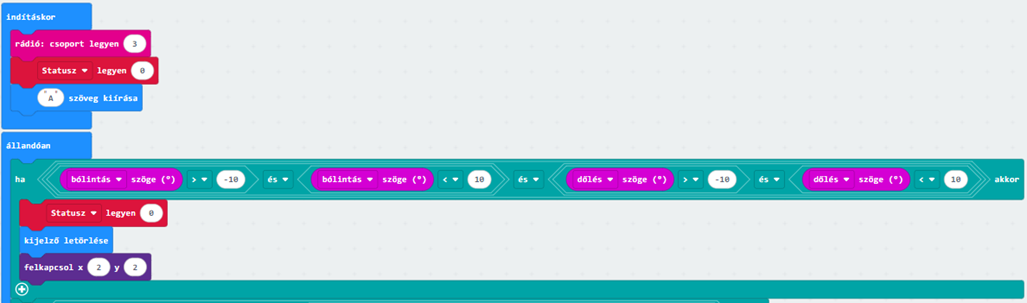
A Micro:bit-ek közötti rádiós (Bluetooth) kommunikáció leírását lásd feljebb: https://dola.hu/microbit/#Bluetooth
A jármű irányítása egyszerű, de érdemes kicsit gyakorolni. Ha több járművünk is van, egy távirányítóval az összeset lehet irányítani.
Figyeljük meg, hogy a microbit dőlés érzékelője nem csak a döntést érzékeli, hanem az ide-oda mozgatást is, ez zavaró lehet.
Működést bemutató rövid videó: taviranyitasu_auto_fix_sebessegekkel_gumikilovovel.mp4
Mintaprogramok megnyitása:
Adó, azaz a távirányító programja: https://makecode.microbit.org/S16963-26454-58803-33680
Vevő, azaz a jármű programja: https://makecode.microbit.org/S23733-03012-52860-77652
Távirányítású jármű sebességszabályozással
Készítsünk az előzőnél sokkal jobban, vagányabban irányítható járművet!
Autót az adó micro:bit döntögetésével tudjuk irányítani, az autó sebessége a döntés mértékével lesz arányban.
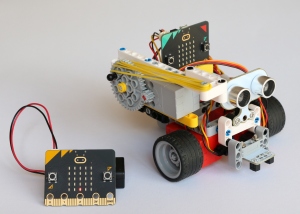
Távirányításhoz két micro:bitre van szükség: az egyik az adó, azaz a távirányító; a másik a vevő, amelyik az autó motorjait vezérli.
Autó összeállítása: Ugyanazt az autót használhatjuk amit a vonalkövetéshez készítettünk. Motorokat a Wukong bővítő modulhoz csatlakoztatjuk: a jobb oldali motort a M2-höz, a bal oldalit az M1-hez. A motorok sebesége 0 és 100, illetve -100 között lehetnek (előre és hátramenet). Megj: A piros motorok 20/-20 alatti értéken bizonytalanul indulnak el.
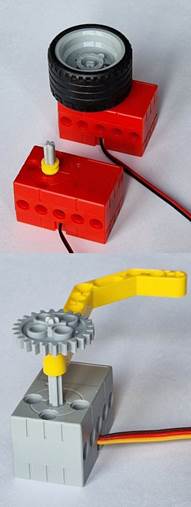
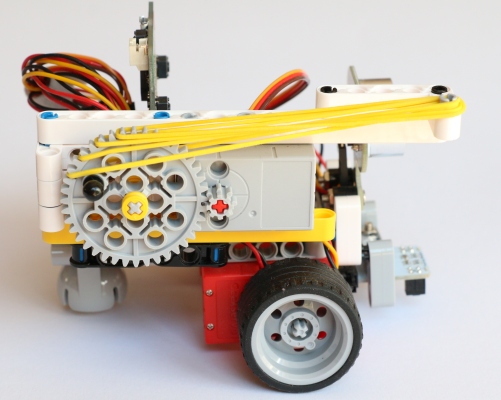
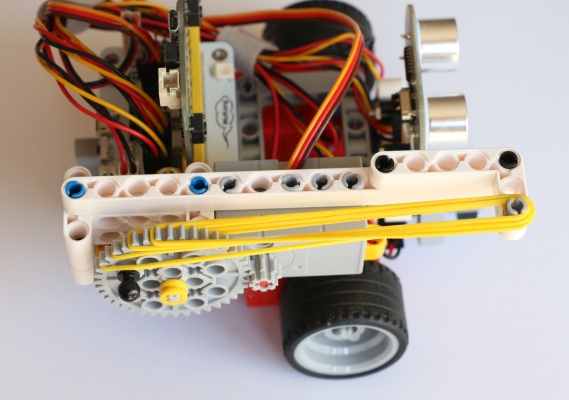
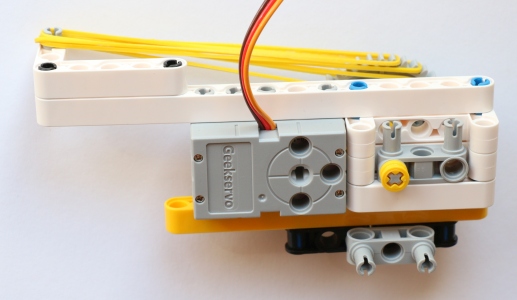
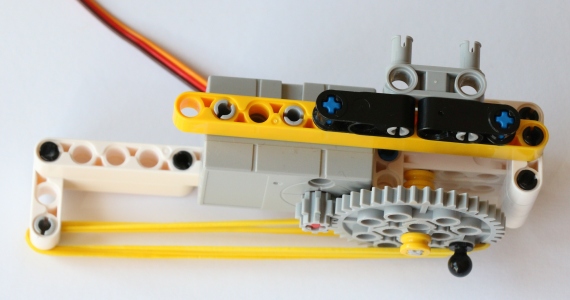
Extraként készítsünk többlövetű gumi-kilövőt! A kilövőt pl. a szervó motorból és két fogaskerékből alakíthatjuk ki. Egy gumi kilövéséhez nem szükséges áttétel, a nagy fogaskereket közvetlenül rátehetjük a motor tengelyére, viszont 3-4 gumi kikapcsolt elektronikánál már elforgatná a motort, ezért kell egy plusz fogaskereket beépítsünk.
Az A és B gomb megnyomásával lőjük ki a gumikarikát. Programozhatjuk, hogy az A+B gombok megnyomásakor egy-egy gumit lőjön ki vagy sorozatlövőt is készíthetünk.
A gumikilövő szerkezete és csatlakoztatása:
Működést bemutató rövid videó: taviranyitasu_auto_valtozo_sebesseg_gumikilovovel.mp4
A vezérlés logikája:
Ha a microbit pontosan vízszintesen van és a LED-ek felfele vannak, akkor a dőlésérzékelő 0 dőlés és 0 bólintás értéket ad. Ha függőlegesre állítjuk a microbitet, akkor attól függően, hogy melyik élére állítottuk: +90 vagy -90 lesz a dőlés vagy bólintás értéke.
+10/-10 fok alatti döntés ÉS bólintás esetén a járművünk álljon meg, azaz a motorok sebessége legyen 0.
Ha előre döntjük a microbitet (ezt hívjuk bólintásnak), akkor a dőlésérzékelő mínusz értéket ad, -10 foknál nagyobb bólintásnál az autó előre menjen, azaz minkét motor sebessége a döntés szöge lesz, pontosabban, hogy pozitív értéket kapjunk megszorozzuk mínusz 1-el.
10/-10 foknál nagyobb jobbra/ballra döntés esetén jobbra vagy ballra forduljon: A dőlés szögének felét adjuk hozzá és vonjuk le a két motor sebességéből. A mínusz dőlésszög miatt lehet fura, gondoljuk át, értsük meg.
Lehet elsőre bonyolultnak tűnik, ez normális. Először csak az állj részhez tartozó programrészt nézzük és értsük meg. Utána az előre majd a hátramenetet gondoljuk végig. Utána a jobbra és balrát.
Az ikon megérintése esetén a jármű álljon meg és várjon 5 másodpercet.
Mintaprogramok megnyitása:
Adó, azaz a távirányító programja: https://makecode.microbit.org/S12494-08373-34928-24299
Vevő, azaz a jármű programja: https://makecode.microbit.org/S44304-13631-37194-79414
A jármű irányítása egyszerű, de érdemes kicsit gyakorolni. Ha több járművünk is van, egy távirányítóval az összeset lehet irányítani.
Figyeljük meg, hogy a microbit dőlés érzékelője nem csak a döntést érzékeli, hanem az ide-oda mozgatást is, ez zavaró lehet.
A Micro:bit-ek közötti rádiós (Bluetooth) kommunikáció leírását lásd feljebb: https://dola.hu/microbit/#Bluetooth
Távirányítású F1 versenyautó sebességszabályozással és szervokormánnyal
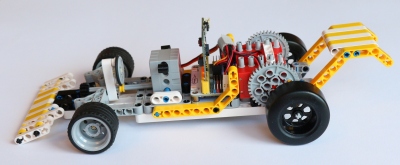
Ez egy igazán gyors autó! A hátsó kerekeket ötszörös gyorsító áttétellel hajtja két motor. Nem csak fürgén mozog, de sima padlón még driftelni is tud. Jobbra-ballra fordulásnál a kormánykerék is fordul.
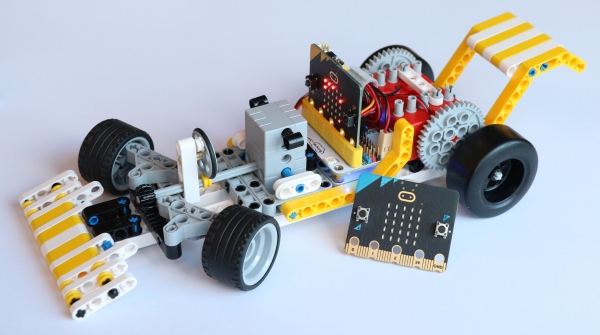
Autót az adó micro:bit döntögetésével tudjuk irányítani, az autó sebessége és a kanyarodás a döntés mértékével lesz arányos.
F1 autó működését bemutató rövid videó: www.dola.hu/microbit/microbit_F1_taviranyitasu_auto.mp4
Autó összeállítása:
Távirányításhoz két micro:bitre van szükség: az egyik az adó, azaz a távirányító; a másik a vevő, amelyik az autó motorjait vezérli.
A Wonder kitben két kerék van, viszont ehhez az autóhoz négy kerékre van szükség. Ezért másik Lego készletből érdemes két kereket használni.
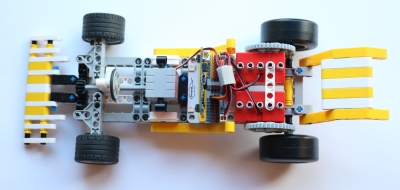
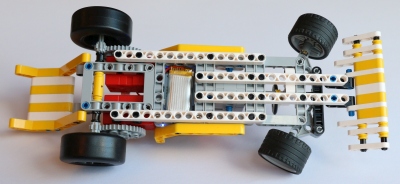
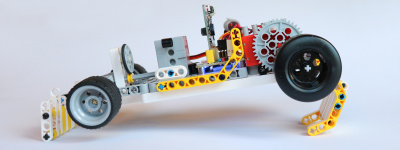
A hátsó kerekek ötszörös fogaskerék áttétellel vannak a motorokhoz csatlakoztatva. Mindkét hátsó keréknek saját tengelye van, középen egy sárga csővel vannak egy vonalba állítva, így a két kerék/motor eltérő sebességgel foroghat – ez éles kanyarban jól fog jönni.
Motorokat a Wukong bővítő modulhoz csatlakoztatjuk: a jobb oldali motort a M2-höz, a bal oldalit az M1-hez. A motorok sebesége 0 és 100, illetve -100 között lehetnek (előre és hátramenet).
A szervo motor az első kerekeket fordítja, 180 fokos állásnál megy egyenesen. Az autón levő microbitre töltsük fel a programot és az első bekapcsoláskor a szervomotor tengelye ne legyen bedugva, ekkor beáll 180 fokra, azaz most egyenes kell mennie az autónak, így csatlakoztassuk a tengelyt, fogaskereket, fogaslécet.
Egy lehetséges összeállítás képei:
A vezérlés logikája, programok:
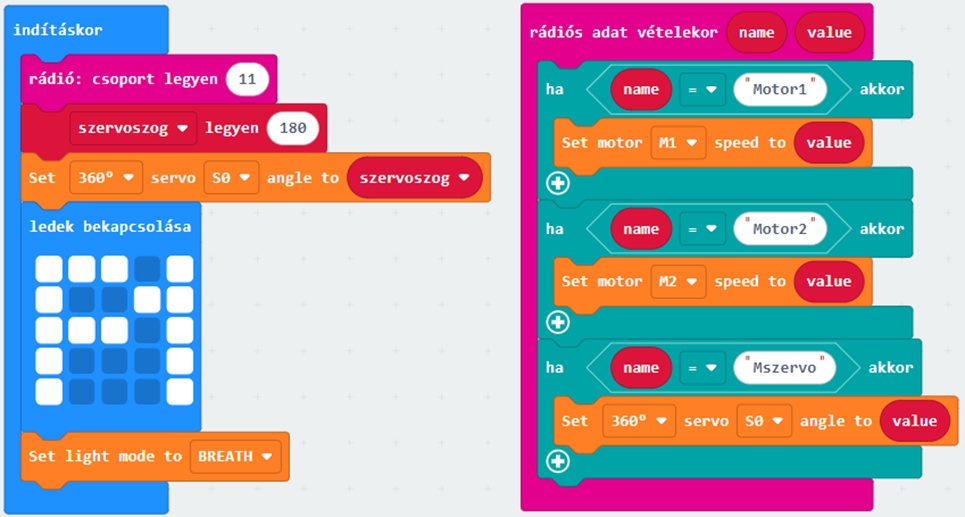
Kezdjük az autó, azaz a vevő oldali micro:bit programjával.
Bekapcsoláskor 11-re állítjuk a rádió azonosítót, majd a szervo motort, azaz a kormányt középre állítjuk (180 fokra).
Kijelzőre kiírjuk a F1-t és bekapcsoljuk a kék világítást.
A motorok vezérlése egyszerű, a másik micro:bit-től, azaz a távirányítótól kapott értékekkel állítjuk be a Motor1 és Motor2 sebességét és az Mszervo értéket használjuk a szervomotorhoz, azaz a kormányzáshoz.
Az adó, azaz a távirányító programja:
Az adó micro:bit programja több képernyő hosszúságú, ezért a részletes magyarázatok az alábbi linken megnyitható programban vannak.
A vezérlés logikája:
Ha a microbit pontosan vízszintesen van és a LED-ek felfele vannak, akkor a dőlésérzékelő 0 dőlés és 0 bólintás értéket ad. Ha függőlegesre állítjuk a microbitet, akkor attól függően, hogy melyik élére állítottuk: +90 vagy -90 lesz a dőlés vagy bólintás értéke.
Előre/hátra és a sebesség:
+5/-5 fok alatti bólintás esetén a járművünk álljon meg, azaz a motorok sebessége legyen 0. Ekkor a középső LED világítson. (Lásd: első ha résznél)
Ha előre döntjük a microbitet (ezt hívjuk bólintásnak), akkor a dőlésérzékelő mínusz értéket ad. -5 foknál nagyobb bólintásnál az autó előre menjen, +5 felett hátra, ezért kell az értéket -1-el beszorozni.
Minél jobban döntjük előre vagy hátra a microbitet, annál gyorsabban menjen az autó. 45 fokos döntésnél érje el a maximális sebességet (100 vagy -100-t).
Kormányzás:
Jobbra/ballra döntés esetén forduljon, minél jobban döntjük a micro:bit-et, annál élesebben forduljon.
A szervo motor az első kerekeket egy fogasléc beépítésével fordítja el. 180 foknál megy egyenesen, 110-180 fok között jobbra és 180-250 fok között ballra.
A micro:bit 45 és -45 fokos döntésénél legyenek maximálisan elfordítva a kormányzott kerekek. A leképezés résznél számoljuk ki a szervomotor állásszögét.
110-nél kisebb és 250-nél nagyobb érték esetén a kormányzott kerék a váznak nyomódna, ezért ennél kisebb/nagyobb értéket nem küldünk.
Az ikon megérintése esetén a jármű álljon meg és várjon 5 másodpercet.
Lehet elsőre bonyolultnak tűnik, ez normális. Először csak az állj részhez tartozó programrészt nézzük és értsük meg. Utána az előre majd a hátramenetet gondoljuk végig. Utána a jobbra és balra fordulást.
Végül a legbonyolultabb: a kormányzás mértékével arányos jobb és ball motor sebességének vezérlését.
Teszteléshez érdemes az autót megemelni, ehhez praktikus, hogy a légterelő szárnyakat le lehet hajtani.
A jármű sima padlón mozog a legjobban. Az irányítása egyszerű, de érdemes gyakorolni, mert ez az autó már nagyon gyors.
Figyeljük meg, hogy a microbit dőlés érzékelője nem csak a döntést érzékeli, hanem az ide-oda mozgatást is, ez zavaró lehet.
Mintaprogramok megnyitása:
Adó, azaz a távirányító programja: https://makecode.microbit.org/S52518-81703-59801-45469
Vevő, azaz a jármű programja: https://makecode.microbit.org/S98155-76150-18283-27703
A Micro:bit-ek közötti rádiós (Bluetooth) kommunikáció leírását lásd feljebb: https://dola.hu/microbit/#Bluetooth
Légpárnás jármű készítése és távirányítása
A távirányítású légpárnás jármű elkészítése összetett feladat, alapvető elektronikai ismereteket is igényel. Például az akkumulátor bekötése, relék használata, stb.
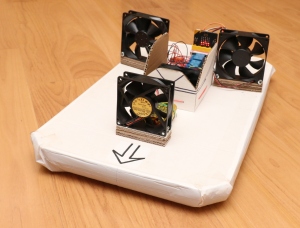

Távirányításhoz két micro:bit-re van szükség: az egyik az adó, azaz a távirányító; a másik a vevő, amelyik a jármű ventilátorait vezérli.
A Micro:bit-ek közötti rádiós (Bluetooth) kommunikáció leírását lásd feljebb: https://dola.hu/microbit/#Bluetooth
Szükséges alkatrészek:
Adó, azaz a távirányító: egy micro:bit, elemtartó két elemmel.
Vevő és a jármű: egy micro:bit, Wukong modul, 2db HL-52S 5 Voltos dupla relé modul, 3db 12V 3W ventilátor, 1db 12V 15W ventilátor, 12V akkumulátor (1-3Ah), 1db 3A-s biztosíték, vezetékek, csatlakozók, hullámpappír (30x50cm), fólia (40x60cm pl. reklámszatyor anyaga), hurkapálca.
A légpárnás jármű elkészítésénél először érdemes a papír aljat és a légpárnákat elkészíteni, de a fóliát még ne ragasszuk fel. A nagyteljesítményű ventilátort középre érdemes tenni, lehet csavarral vagy ragasztással rögzíteni. A többi ventilátort, akkumulátort, a relét és a Wukong modulokat úgy helyezzük el, hogy a jármű súlypontja középen legyen. A ventilátorok rögzítéséhez érdemes mágneseket használni, de a csavarok furatánál a papírhoz is kötözhetjük.
A légpárna kialakításakor, középen a hurkapálca biztosítja, hogy körbe egy henger szerű párna alakuljon ki. Arra kell figyelni, hogy az első és hátsó párna az oldalsókkal azonos magasságú legyen.
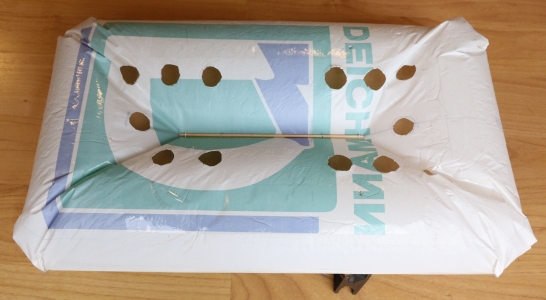
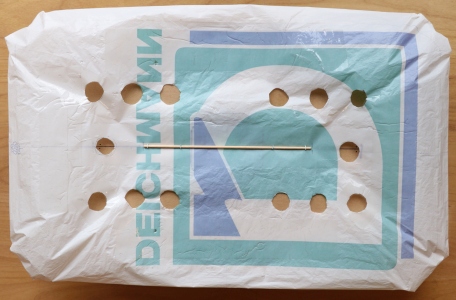
A ventilátorok nagy teljesítménye miatt relékkel kell be/ki kapcsoljuk. (Vagy használhatunk tranzisztorokat vagy MOSFET-ket.)
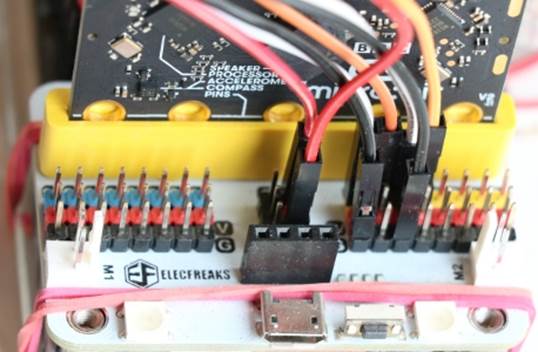
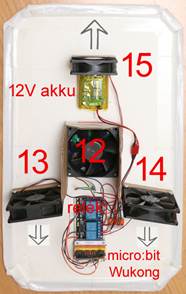
A relék vezérlése a P12; P13; P14 és P15 érintkezőkkel történik:
12-s a fő ventilátort, 15-s a hátra, 13-s a bal oldalit, 14-s a jobb oldalit vezérli.
HL-52S relé modulon a relék vezérlése:
LOW (0) jel esetén húz be a relé = bekapcsolva
HIGH (1) esetén enged el = kikapcsolva
Tápfeszültség: 5V (3,3V-tal az 5 Voltos relék bizonytalanul működnek!) Ezt a Wukong modul középen levő 5V-s csatlakozókról tudjuk a relémodulokhoz kötni.
Relék, ventilátorok és a microbit bekötése: a ventilátorok negatív vezetékei össze vannak kötve (alul a narancssárga WAGO-val), a pozitív vezetékek a relék NO csatlakozóihoz vannak kötve:
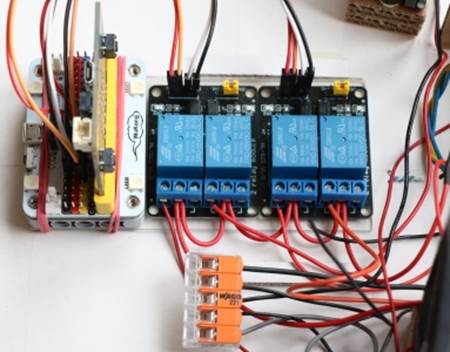
A működési elv megértése után a program elkészítése már könnyű lesz. Persze a tesztelés során érhetnek meglepetések, de ez normális. A fejlesztés része a hibák felismerése és javítása.
A járművet az adó microbit döntögetésével tudjuk irányítani.
Az előre/hátra és jobbra/ballra döntésekhez Státusz értéket rendelünk és ezt az értéket rádión átküldjük a vevő microbitnek.
Ha a microbit pontosan vízszintesen van és a LED-ek felfele vannak, akkor a dőlésérzékelő 0 dőlés és 0 bólintás értéket ad. Ha függőlegesre állítjuk a microbitet, akkor attól függően, hogy melyik élére állítottuk: +90 vagy -90 lesz a dőlés vagy bólintás értéke.
Az alábbiak alapján a Státusz legyen: 0 vagy 1 vagy 2 vagy 3 stb. Így csak 11 féle számot kell átküldjünk, és a vevő oldalon a motorokat a 11 féle státusz szerint kell vezérelni.
A vezérlés azaz a Státuszok logikája:
+10/-10 fok alatti döntés ÉS bólintás esetén az irányító ventilátorok álljanak le, azaz a státusz legyen 0.
Ha előre döntjük a microbitet (ezt hívjuk bólintásnak), akkor a dőlésérzékelő mínusz értéket ad, -10 foknál nagyobb bólintásnál az autó előre menjen, azaz a státusz = 1.
10 foknál nagyobb hátra döntés (bólintás) esetén az autó hátrafele menjen, azaz a státusz legye 5.
10/-10 foknál nagyobb jobbra/ballra döntés esetén jobbra vagy ballra forduljon: státusz 3 és 7.
És ha egyszerre 10 foknál jobban dől és bólint a microbitet, akkor haladjunk és forduljunk is, státusz 2/4/6/8.
A vezérlő micro:bit döntéséhez tartozó státuszok és zárójelben a ventilátor és a port száma amit be kell kapcsolni. Többit ki kell kapcsolni.
Megj: a fő ventilátor (12) működése az irányításban nem vesz részt, azt külön vezéreljük: A+B gomb megnyomásával bekapcsoljuk (státusz 9), ikon érintésével kikapcsoljuk (státusz 9).
Lehet elsőre bonyolultnak tűnik, ez normális. Először csak az állj, státusz 0-hoz tartozó programrészt nézzük és értsük meg. Utána az előre (1) majd a hátramenetet (5) gondoljuk végig. Utána a jobbra (3) és balra (7). A program attól tűnhet bonyolultnak, hogy mindig azt is figyelni kell, hogy a másik irányba is dől-e a microbit.
A jármű irányítását be kell gyakorolni, mert pl. az irányító ventilátorok kikapcsolása után a jármű lendületből megy tovább…
Figyeljük meg, hogy a microbit dőlés érzékelője nem csak a döntést érzékeli, hanem az ide-oda mozgatást is, ez is zavaró lehet.
Működést bemutató rövid videó: https://dola.hu/microbit/microbit_legparnas_jarmu_taviranyitassal.mp4
Mintaprogramok megnyitása:
Adó, azaz a távirányító programja: https://makecode.microbit.org/S30537-26027-76150-63082
Vevő, azaz a jármű programja: https://makecode.microbit.org/S91775-99571-83752-39134
Változók
A programjainkban a mért és számított adatok tárolására szolgál. A változó tartalma lehet: szám, státusz, szöveg.
A változót tárolódobozként használhatjuk, amibe mindig csak egy dolgot tehetünk be és vehetünk ki.
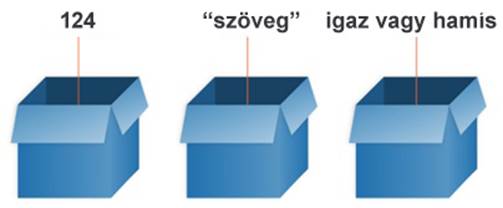
A változóknak érdemes olyan nevet adni, ami utal a funkciójára. Ezáltal a kód könnyebben áttekinthető lesz.
MakeCode-ban a Változók alatt tudunk új változókat létrehozni és ezután az ezekhez tartozó blokkokat is itt találjuk:
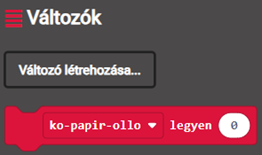
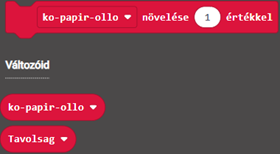
A tárolt értékkel számolhatunk / műveleteket hajthatunk végre és ha a későbbiekben az eredményt szeretnénk használni, akkor azt visszaírhatjuk a változóba.
Például a kő-papír-olló játékhoz a változónk értéke legyen az 1/2/3 szám közül véletlenszerűen:

vagy a mért távolság értékét írjuk be a „Tavolsag” nevű változóba:

Szelektívhulladék válogató robot
Egyszerűsítsük le a feladatot: a fekete és fehér Lego kockákat válogassuk szét.
A működés elve: a jármű induljon el és ha fehér színű kockát lát akkor ballra dobja/söpörje, ha feketét, akkor azt ne mozgassa. Ennek az az előnye, hogy a feladatot a vonalkövetésre használt fekete/fehér érzékelővel meg tudjuk oldani.
Csak az útvonalon levő kockákat válogatja, nem keresi meg a kockákat. És a járművünk egy idő után álljon le (pl. 10 másodperc után).
Megvalósítás: A szervó (szürke) motort a jármű elejére szereljük, hogy a tengelye előre mutasson és középen legyen.
A fekete/fehér érzékelőt a jármű elejére, kicsit ballra tesszük, hogy a jobb oldali érzékelő pont középre kerüljön, az érzékelő alja az asztal lapjától 2 cm magasan legyen.
A motor tengelyére teszünk egy lapátot, ami majdnem leér az asztalig, úgy hogy az érzékelő által észlelt világos kockát el tudja söpörni.
Előre érdemes két bevezető lapot is tenni, ami tölcsérként az érzékelő alá tereli a kockákat, és a kisöpört kockáknak is egy elvezetőt, hogy a kerék ne fusson a kockákra.
A fekete és fehér kockáknak lehet gyűjtő tartályokat is készíteni. Látványos, ha ezt átlátszó anyagból készítjük el.
A szervo motort a Wukong modul S0 portjához, a fekete-fehér érzékelő középre eső részének vezetékét a P13-hoz csatlakoztatjuk. A két piros motort a hozzájuk közelebb levő M1 és M2 porthoz kötjük. A golyós kereket ball oldalon elölre érdemes tenni, hogy támaszon, de ne legyen útban.
Fontos! A szervo motor tengelye 0-360 fokban tud elfordulni (azaz maximum egy fordulatot) és a dobozból kivéve bármilyen szögben állhat. A motornak nagy nyomatéka van, ezért mielőtt a szervo motor tengelyére bármit teszünk, az irányát pl. 180-ra érdemes állítani.
Ehhez elegendő az alábbi egysoros program:
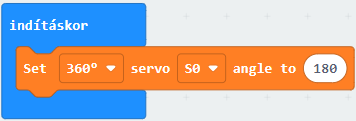
Válogató járművünkhöz a mintaprogram:
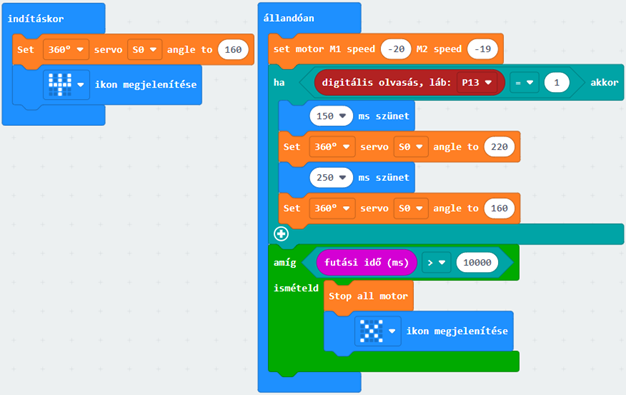
Program megnyitása: https://makecode.microbit.org/S47916-66780-33136-55721
Időzített kikapcsolás:
A bekapcsolás óta eltelt időt a microbit automatikusan méri.
Ha azt szeretnénk, hogy a bekapcsolás (vagy reset) után pl. 10 másodperc múlva a motorok álljanak le, akkor az állandóan részbe tegyük be a zöld amíg részt.
A futási idő a bekapcsolás vagy újraindítás után indul 0-ról, amint 10 másodpercnél több lesz (azaz 1000 ms) minden motort leállít.
Tipp: a futási idő blokkot a Bemenet / … továbbiak alatt találjuk
Pár kép a válogató robot felépítéséről:
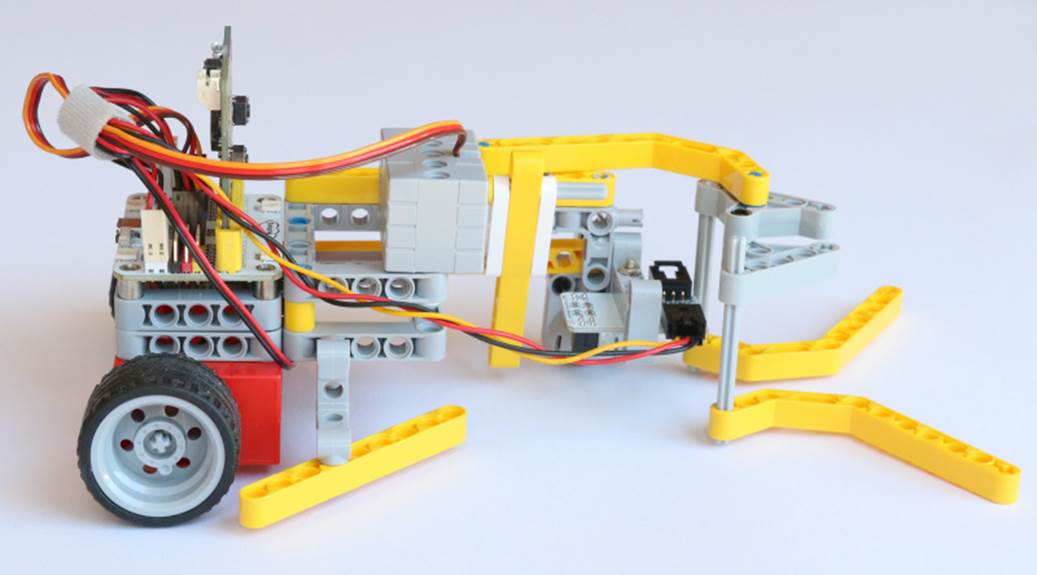
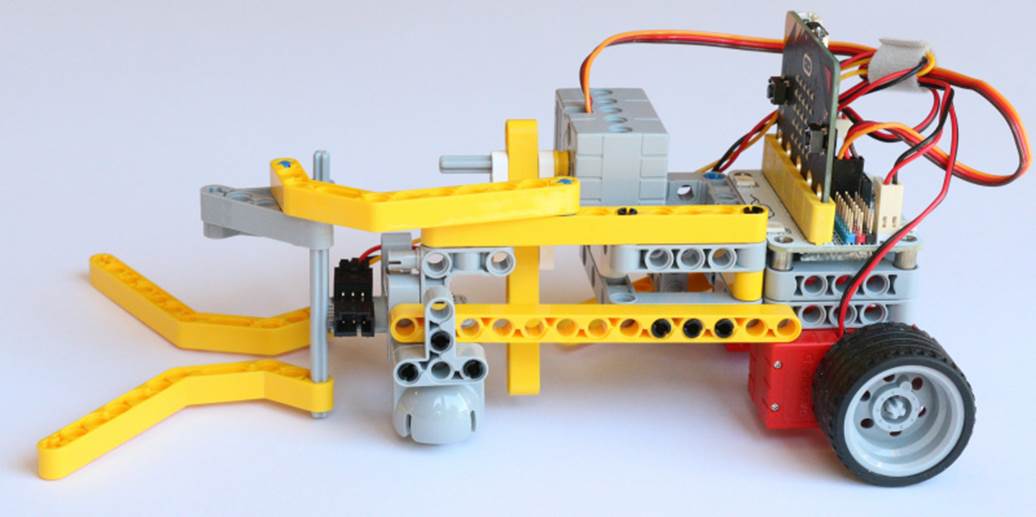
Rövid videó lejátszása: https://www.dola.hu/microbit/microbit_Valogato_robot11_video1.mp4
Pillepalack gyűjtő robot
Egyszerűsítsük le a feladatot: Csak az útjába levő palackokat vegye fel, akkor amikor a villa már a palack alatt van. Ekkor álljon meg, a palackot a villával tegye fel a robot tetejére, amit a szervomotorral mozgatunk.
A palack felvétele után a palackot vigye el és végül a munka elvégzése után adjon ki hangot.
Megvalósítása:
A palack érzékelésére használhatjuk a fekete/fehér (vonalkövető) érzékelőt, ez 1,5 és 0,5 cm között tudja a világos színt felismerni. Ez megbízható, de a hátránya az, hogy fekete vagy átlátszó palackot nem ismeri fel.
A palack érzékelésére használhatjuk az ultrahangos távmérőt is, de az 5 cm-nél közelebb már nem tud mérni, azaz ezt figyelembe véve kell tervezzünk.
Én a fekete/fehér érzékelőt választottam.
A szervo motort a Wukong modul S0 portjához csatlakoztatjuk.
A fekete-fehér érzékelőnek elég csak az egyik oldalát használni, azt a P13-hoz kössük.
A két piros motort a hozzájuk közelebb levő M1 és M2 porthoz kötjük.
A golyós kereket egészen elölre érdemes tenni. Pár kép a szerkezetről:
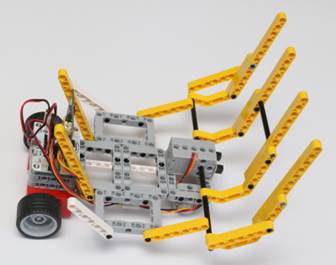
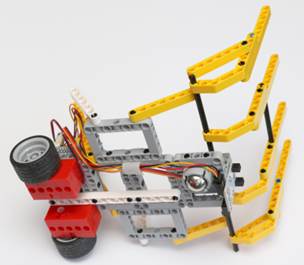
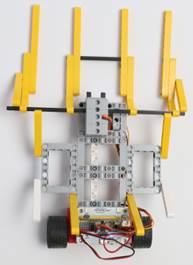
Mintaprogram:
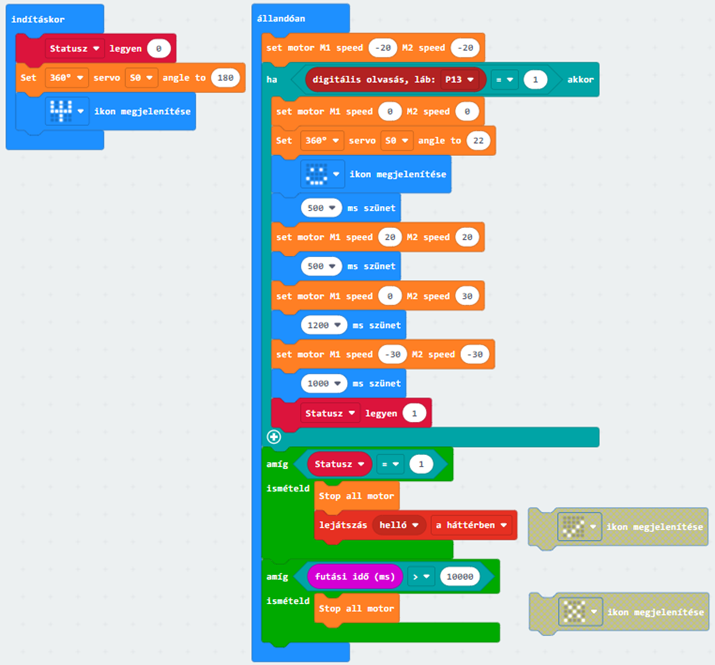
Mintaprogram megnyitása: https://makecode.microbit.org/S15166-41293-46662-18821
Video megtekintése: https://www.dola.hu/microbit/microbit_Pillepalack_gyujto_robot_video2.mp4
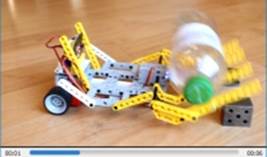
A tesztelés során előjöhet pár dolog amire nem gondoltunk.
Pl. a villa eltolja a pillepalackot - tegyünk valamit a palack elé.
Az átlátszó palack távolságát nem jól érzékeli – tekerjünk fehér ragasztószalagot a palackra.
Két palackot is el tud vinni, de ennek programozása nehezebb. Próbáljuk meg!
Ez a szerkezet a teli vizespalackot nem tudja felemelni, a villák leesnének és a szervomotor sem bírná. De ez is megoldható! A motorhoz tegyünk lassító áttételt, a a tengelyt technics lyukas elemekkel több helyen támasszuk meg. A golyós kerék sem fogja bírni, érdemes a két kerék oldalára szerelni a villás mozgatást. Ez már igazi kihívás - érdemes megpróbálni!
Vízszint érzékelő (Water level sensor, Elecfreaks EF04094)
0 és 4 cm közötti vízszintet vagy talajnedvességet mérhetünk, továbbá azt is érzékelhetjük, ha az ujjunkkal hozzáérünk.
Automata öntözőrendszer működésének kipróbálásához, és az analóg értékek mérésének bemutatásához ideális eszköz.
A mért értéket ki is jelezhetjük, illetve az értékek alapján vezérelhetünk pl. egy szivattyút vagy csapot.
Fontos: Az érzékelő elektronikája nem vízálló, ezért azt nem szabad a vízbe meríteni!
Analóg érzékelő, amit a P0 vagy P1 vagy P2-hez lehet csatlakoztatni.
Wukong P0 érintkezőjéhez nem javasolt kötni, mert a jel a hangszóróval keveredik, fura zajokat kelthet.
Mérések, analóg értékek beolvasása (vízmélység: érték):
szárazon: 0; 1cm: 400; 2cm: 500; 3cm: 550; 4cm: 600; (+-50); amíg vízcsepp van az érzékelőn: 300-200-100... Alufóliával megérintve: 820
Részletes információk: https://www.elecfreaks.com/octopus-water-level-sensor.html
A vízszint érzékelőt a micro:bithez közvetlenül is csatlakoztathatjuk. A piros vezeték a +3V-hoz, a feketét a GND-hez és a sárgát a 1-s érintkezőhöz kell csatlakoztatni.
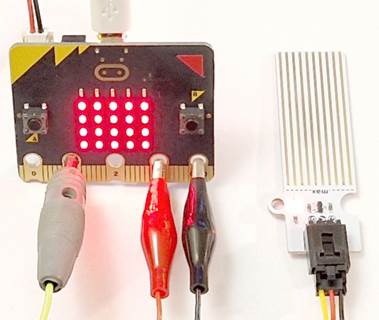
vagy a Wukong modulhoz egyszerűen csatlakoztathatjuk:
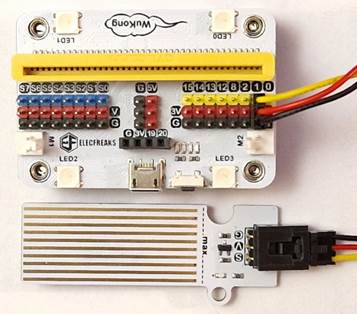
Mintaprogram és rövid leírása:
A P1-s érintkezőn mérjük a vízszintnek megfelelő feszültséget, amely 0 és 3,0 V között lehet (analóg jel). A 0 és 3 Volt közötti feszültséget 1024 részre bontva tudjuk mérni. Ezzel az analóg jelet digitális értékké alakítjuk, amellyel már könnyen tudunk számolni, értéke alapján vezérelni.
Mintaként, a mért értéket a 5x5 LED kijelzőn „grafikonként” jelenítjük meg. 900-s értéknél az összes LED fog világítani.
A mért értéket USB kábelen a számítógép felé is küldjük (serial write BE).
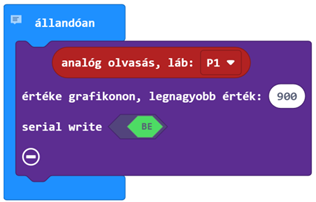
A mért értékeket a számítógépen grafikusan is meg tudjuk nézni, ehhez klikk az Adatok megjelenítése Eszköz-re:
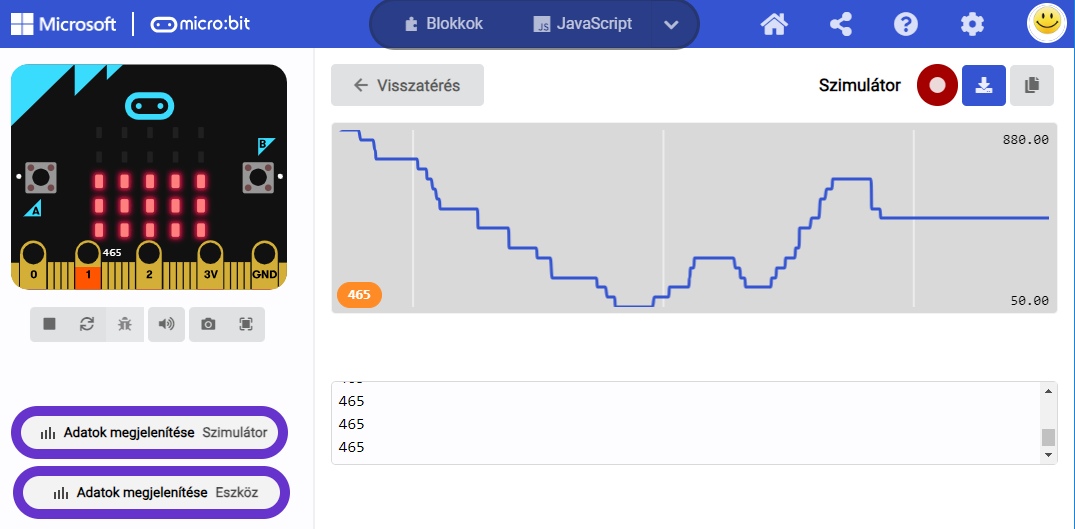
Analóg és digitális jelek, ezek mérése
Digitális jel: 0 vagy 3 Volt. Ezt logikai 0 vagy 1-ként kezeljük, ami azonos a LOW és HIGH jelöléssel. Mintha egy kapcsoló állását néznék: be vagy ki van kapcsolva.
Analóg jel: 0,0 és 3,0 Volt közötti bármilyen érték lehet, pl. 2,56 Volt. Például az akkumulátor vagy elem feszültsége ilyen.
Analóg jel mérése micro:bittel: a 0-3 Volt tartományt 1024 részletre bontva tudjuk mérni. Azaz a 0 volt értéke 0, az 1,5 Volt 512 és a 3,0 Volt 1024. Így alakítjuk át az analóg jelet digitális értékre.
cm - mm analógia: van egy 1 méteres mérőszalagunk, ha ezzel meg akarjuk mérni az asztalunk magasságát, akkor azt mérhetjük centiméterben és milliméterben is.
Például centiben mérve 72 cm magas. Ebben az esetben a mért érték 0 és 100 között lehet (1 méter = 100 cm).
Ha milliméterben mérjük meg, akkor pontosabban tudunk mérni: pl. 723 mm magas. Ebben az esetben a mért érték 0 és 1000 között lehet (1 méter = 1000 mm).
Micro:bittel egyszerű az analóg értékek mérése, erre a P0, P1, P3, P4 és a P10 érintkezőket használhatjuk:

Adatgyűjtő (Data logger project)
Adatgyűjtés, adatelemzés, rádiós táv adatgyűjtés, adatok kezelése
A micro:bit egy fantasztikus eszköz a környezetünkben előforduló dolgok megfigyelésére és mérésére. A mérési adatokat másik eszközökre, például egy másik micro:bit-re vagy számítógépre továbbíthatjuk feldolgozásra.
Tudományok is a megfigyelési, információgyűjtési és elemzési módszerekre támaszkodnak.
További információk:
https://micro:bit.org/projects/make-it-code-it/environment-data-logger/
https://micro:bit.org/get-started/user-guide/data-logging/
https://makecode.micro:bit.org/device/data-analysis
Okosotthon készlet ismertetése magyarul
Ebben a készletben sok hasznos érzékelőt, motort találunk, amikkel egy okosotthont készíthetünk. A rendszer működéséhez a programot saját magunk is elkészíthetjük, de a mintaprogramokat is használhatjuk.
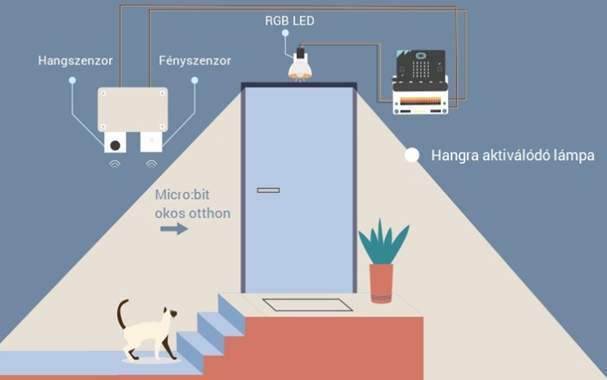
A készlet bemutatása, minta projektek: https://www.malnasuli.hu/hirek-es-ujdonsagok/elecfreaks-smart-home-kit-okos-otthon-keszlet/
Pár kapcsolódó minta projekt:
Szervó motor beállítása - Az A gomb megnyomására csökkentjük a szervó szögét 20 fokkal, a B gomb megnyomására növeljük
https://makecode.micro:bit.org/_Fc240WggA4R2
Motor/Vízpumpa elindítása és leállítása - Az B gomb megnyomására elindul a motor/vízpumpa, a A gomb megnyomására megáll
https://makecode.micro:bit.org/_Fu62U09uMLMx
Drót összeérintésére mosolygós arc - Ha a két drót összeér rajzolj ki mosolygós arcot, különben rajzolj ki szomorú arcot
https://makecode.micro:bit.org/_5K81DH2LF42q
Színek érzékelése micro:bittel, TCS3200 / A1334 / VEML6040 / TCS34725 Color Sensor:
A színek felismeréséhez speciális szín-érzékelő szükséges. Pár hasznos weboldal:
EF03047 (TCS3200) érzékelő és mintakód: https://www.elecfreaks.com/learn-en/micro:bitOctopus/sensor/octopus_ef03047.html
ehhez library: https://github.com/DoraLC/pxt-tcs3200-color-sensor
Szintén TCS3200 érzékelőkel megvalósított szín felismerő modulok:
https://joy-it.net/en/products/SEN-Color
https://hobbielektronikabolt.hu/spd/YXB236/TCS3200-szinfelismero-szenzor-modu
https://makecode.micro:bit.org/pkg/joy-it/pxt-SEN-Color
library: https://joy-it.net/products/SEN-Color
RGB színérzékelő (TCS34725) infravörös szűrővel és fehér LED-del:
https://www.rpibolt.hu/termek/rgb_szinerzekelo_tcs34725_infravoros_szurovel_es_feher_led-del.html
PiicoDev Colour Sensor VEML6040 https://core-electronics.com.au/piicodev-colour-sensor-veml6040.html
minta (Python és Thonny) https://core-electronics.com.au/guides/piicodev-colour-sensor-veml6040-micro-bit-guide/
A1334 RGB COLOR SENSOR: https://malnapc.hu/a1334-rgb-color-sensor-with-ir-filter-and-white-led 3500Ft
Webajánló
Magyar nyelvű tartalmak:
!!! Micro:bit programozása az alapoktól a változókig, dobókocka, kő-papír-olló (21 percben magyarul): youtube.com/watch?v=jJ-fare3ph4
!!! Alapoktól lépésről lépésre (9 részes bemutató magyarul): youtube.com/watch?v=3oFL87gV8cY&list=PLcdQf55gtSaR5xPRY1QIM2Zi4WQc3Fuhz
A kapcsolódó Digitális kultúra 5. tankönyv letöltése: https://www.tankonyvkatalogus.hu/pdf/OH-DIG05TA__teljes.pdf
!!! Sok mintaprogram a boci-boci tarkától a rádiós kommunikációig: https://www.nemethi-bp.edu.hu/Micro:bit.php
EDU:BIT kittre épülő oktatóprogram, magyarul, alapoktól 11 fejezeten át a rádiókommunikációig.
letölthető pdf (magyar): https://static.cytron.io/download/EDUBIT/EDUBIT-Book-Hungarian-v1.0.pdf
on-line anyagok sok videóval (angol): sites.google.com/cytron.io/edubit-resource-hub/chapter-resources/chapter-1
120 oldalas átfogó anyag (2018): tehetseg.inf.elte.hu/jegyzetek/AbonyiToth_Programozzunk-microbiteket-2018.pdf
Sok hasznos anyag, linkek gyűjteménye: okis.hu/micro:bit/segedletek/
Átfogó, letölthető 125 oldalas ismertető (tanároknak, micro:bit v1): tehetseg.inf.elte.hu/jegyzetek/AbonyiToth_Programozzunk-micro:biteket-2018.pdf
Code Week webinárium - Programozzunk micro:bitet 1,5 órás film magyarul: youtube.com/watch?v=f9EHG8dnSnM
18 hasznos leírás: malnasuli.hu/category/bbc_micro_bit
Angol nyelvű anyagok:
Első lépések, 6 miniprojekt (angolul, 7-11 éveseknek) micro:bit.org/teach/lessons/first-lessons-with-makecode-and-the-micro:bit/
!!! Tipp: 10 részes videó az alapoktól az összetett projektekig (angolul) youtube.com/playlist?list=PLmqeu38gRdJVCMUhgmF8OrjOhYpYtoh9U
Micro:bit Educational Foundation: youtube.com/@micro:bit_edu/playlists
Ezen belül az alapok ismertetése 17 egyperces videoval (angolul): youtube.com/watch?v=u2u7UJSRuko&list=PLEo0hMrjdofusveMscRFN9FeqKzDBzuXr
A micro:bitet programozhatjuk közvetlenül számítógéppel, Android vagy Apple eszközről is. Bővebb információ: micro:bit.org/get-started/getting-started/get-coding/
Sók jó ötlet, útmutatók, STEM projektek - Brown Dog Gadgets: learn.browndoggadgets.com/
Brown Dog Gadgets youtube csatornája: bit.ly/2Yx6rP4
ARM - Computing with micro:bit (18 rövid film angolul): youtube.com/watch?v=M4JdhPqmp7A&list=PLXwAdcOl0lCrDF-ympqZC94r59Xpb36GD
Kéz szívószálakból, szervo motorokkal: wiki.elecfreaks.com/en/micro:bit/interesting-case/straw-manipulator/How-to-use-the-micro:bit-to-control-the-straw-manipulator
micro:bit v2 bemutatása, 11 perces videó (angolul): youtube.com/watch?v=FH3XJpeLbjA
Változók kezelése learn.sparkfun.com/tutorials/sparkfun-inventors-kit-for-micro:bit-experiment-guide/experiment-4-driving-an-rgb-led
RGB LED vezérlése: elecfreaks.com/blog/micro:bit-experiment-05-rgb-led-elecfreaks-mirco-bit-starter-kit-course.html
Sok letölthető program, ezek közvetlenül a micro:bitre tölthetőek vagy a szerkesztővel is megnyithatóak, módosíthatóak: niklaci.github.io
Air:bit - micro:bit vezérlésű drón:
okdo.com/getting-started/get-started-with-makekit-airbit/
shop.makekit.no/en/products/air-bit-2-micro-bit-drone
Sok-sok kiegészítő, tartozékok a micro:bithez: micro:bit.org/buy/accessories/
Technikai oldal, műszaki adatok: tech.micro:bit.org/
A micro:bit ismertető elkészítését a Skool támogatta: skool.org.hu

Vidám építést és programozást kívánok!
Gyuri